레이블이 마이크인 게시물을 표시합니다. 모든 게시물 표시

2022년 6월 9일 목요일

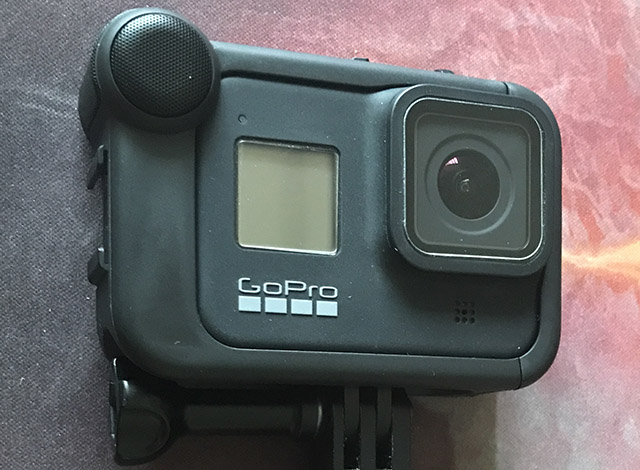
고프로8 미디어 모듈, 내장 마이크 지향성 의문과 배터리 추가 소모?

 이전 제품 소개에서도 언급했지만, 액션캠이라는 고유성과의 문제로 본체에 추가로 악세사리를 붙히는 것에 대해 부정적이었습니다.

하지만, 추가 마이크를 생각하니 "영상 소리에 대한 마이크 성능(출력)" 문제를 해결하기 위한 "미디어 모듈"이 "확장 인터페이스" 역할을 하는 것이기에 사실상 대안이 없다고 할 수 있습니다.
(내장된 미디어 모듈의 마이크는 그렇게 기대하지 않는 것이 좋습니다)

링크 : 고프로9 미디어 모듈 & 윈드 쉴드용 스펀지 케이스 살펴보기.

다음은 저와 비슷한 마이크 성능 문제와 추가 악세사리에 대해 고민하는 사람이 있다면 참고하기를 바랍니다.

*미디어 모듈 지향성 문제에 관해서는, 하단 유튜브 동영상 후반부를 참고하세요.
*미디어 모듈 장착 보관시, 배터리 대기소모 문제 원인은 하단 유튜브 동영상을 참고하세요.

살펴 보시죠.


짝퉁 쇼티 + 미디어 모듈이 고프로 8에 장착된 모습입니다.


가격은 쌀 때는 6만원 이하에서도, 비쌀 때는 8만원까지 오락가락 하고 있는데, 솔직히 비싸다 싸다 애매합니다.
(확장이라는 측면에서 보면 충분하지만, 기능이라는 측면에서 보면 돈 값 못합니다)


고프로8 미디어 모듈 무게입니다.


확장(조명 모듈) + 추가 외부 마이크 장착 + HDMI 출력 포트까지 생각하면 또 비싸다고 보기도 그렇습니다.
(하지만, 지향성이라는 광고 문구에 속아 마이크 내장을 체험하면 꽤 실망할 수 있습니다)


메뉴얼 설명입니다.
(별 것 없는데, 이것을 끼운 채로는 "방수" 안되니 주의하십시오)


플라스틱 재질로 그런대로 좋아 보이지만, 가까이서 보면 마감이 글쎄..라는 생각도 듭니다.


처음 장착 후, 이런 메시지가 보이더군요.
(프로튠 "동영상" 모드에서 프로튠내 "오디오" 항목에 보면 기본값으로 "전면"을 설정할 것입니다)


시스템 설정은 이런식으로 "자동"으로 잡힙니다.
(굳이 들어갈 필요는 없습니다 : 설정 할 것이 없으니까요)


미디어 모듈을 장착하면, 기본값은 "전면" 입니다.


이것에 대해 기대를 많이 할 텐데(저 또한), 아무리 실험해봐도..

"이게 지향성 맞아?"

"아닌 것 같아!"

유튜브 영상에도 많은 유투버가 영상으로 소개하지만, 애매합니다.
(정확히 테스트 하지 않으면 지향성은 개뿔..인간적 체감으로 증폭 무지향성에 가깝다고 느낄 수 있습니다)

아마도 그것은 지향외에 음량 축소가 작아(주변음이 생각보다 줄어들지 않아)서 그렇게 느낄 것입니다.
(유튜브에서도 지향성이 아니라고 단언하지 않는 이유는, 아마 제가 느낀 것과 비슷한 이유일 것입니다)

*이 문제로 6시간 가량 삽질을 했는데, 소프트웨어를 이용하지 않고 사람의 감각으로만 실험했다면 절대 몰랐을 것입니다.
(분명 차이는 있는데, 그것이 통상적 지향성 마이크 개념에 비해 그 볼륨 축소가 다른 애매한 범위이기 때문일 것입니다)


후면 입니다.


"스테레오"라는 말은, 미디어 모듈을 장착하기 이전 기본 고프로 내장 마이크와 같은 의미입니다.
(미디어 모듈 쪽이 기본 내장 마이크보다, 조금(콩알만큼) 더 증가하게 들리며 음색도 약간 다를 것입니다)

하지만, 스테레오 모드의 체감은 기본 내장와 미디어 모듈 내장과의 큰 차이를 느끼기 어려울 것입니다.
(즉, 미디어 모듈을 장착한 채로, 내장 기본 효과(무지향성)를 원한다면 "스테레오" 모드로 두면 됩니다)


수 십 차례 녹음해서 다시 듣기를 반복 한 것 같군요.


이런 식으로 확인하지 않았으면, 지향성인지 무지향성인지 감각으로 구분하는 것이 힘들었을 것입니다.


이 영상은 유튜브에서 2160p로 확인할 수 있습니다.


이 영상은 유튜브에서 1080p로 확인할 수 있습니다.
(3번 정도 반복해서 들으면 각 모드별 차이가 있다는 것을 알 수 있지만, 그것이 통상적인 지향성 마이크 특성과는 다릅니다)


조명 모듈도 장착은 확실히 편리하다.
(9와 10이 아닌 경우, 대안도 없다)

하지만, 이전에 소개했던 것처럼 생각과 달리 고프로에 부착해 쓸 일이 사실상 없더군요.
(덩치가 자꾸...액션캠이라니까요?)

그림 속 미니 삼각대는 "지윤" 짐벌에 사용하던 미니 삼각대입니다 : 이 블로그에서 소개한 적이 있습니다.
(발 3개가 낮은 각도로 내려가기 때문에 엎어질 가능성은 없습니다)


제품 기본 포장 상태.


[기타]


지향성 마이크(그 성능이)라고 광고하고 있지만, 맞는 것도 아니고 틀린 것도 아니다.
(별 생각 없이 촬영하고 체감으로 판단했다면 "도대체 작동하는 것인지" 의문이 들었을 것 : 유튜브 후반부 참고)

미디어 모듈을 끼워 놓고 USB로 PC를 연결하면, 약간의 인식 딜레이가 있습니다.
( USB로 PC에 연결하면 미디어 모듈의 추가 h/w를 인식하는 시간인 것으로 추측할 뿐입니다)

--

*단점 :

미디어 모듈을 장착 보관할 경우, 배터리 대기 소모?로 느껴지는 부분이 있습니다 : 하단 영상 참고.

(전날에 비해 많이 빠진 배터리량 대기 소모로 느껴졌는데, 미디어 모듈 "부팅시" 전력 재할당 작업으로 추측됩니다)

매번 부팅마다 그러는 것은 아니고, 상당 시간 흐르면 그런 것으로 봐서 모듈 내 추가 전원 관리 배터리라도 존재하는 것이 아닌가 합니다.
(설계를 알 수 가 없으니...)

혹시나 우려했던, 전원 OFF 배터리 대기 소모 문제는 아니었습니다.

다만, 이 문제를 해결을 위해 고프로를 쓸 예정이 있다면 "나가기 전 미리 충전"을 하는 수 밖에 없을 것 같습니다.

--

*미디어 모듈 연결시 주의해야 할 점.

미디어 모듈을 장착해보면, 스크류가 잘 안 잠기거나 본체를 위로 밀어 올리는 것을 알 수 있는데, 잠금시 각도가 틀어지지 않도록 신경 써야 합니다.

팁 : 정품 스크류(1)만 사용해야 하고, 잠금시 본체를 잡아 당겨(2) 좌우가 흔들리지 않는다는 느낌으로 상하 각도가 틀어지지 않게 고정(3)합니다.

그래도 (각종 호환 삼각대 부착) 위 아래 각도가 맞지 않다면, 다음 링크를 통해 호환 볼트/너트를 사용할 수 있습니다.

링크 : [GIF] 고프로 정품(or 호환)볼트 대신 사용 가능한 육각볼트 스크류(&손잡이형 볼트)

--

*미디어 모듈내 내장 마이크 사용 목적(오로지 이 목적이라면)으로 구매를 생각하고 있다면, 추천하지 않습니다.

*미디어 모듈은 USB2.0 인터페이스를 사용합니다.
(고프로 본체는 3.0 인터페이스를 지원하긴 하지만, MTP 규격이므로 의미가 없습니다)

*주 : NO 배터리 무전원 연결시 미디어 모듈은 USB2.0 전원으로 켜지지 않습니다.
(무전원 보조 배터리 동작시, 미디어 모듈을 포함 할 경우, USB3.0 전류량이 필요합니다)

*데이터 이동시, 미디어 모듈을 탈거하기 바랍니다.
(될 수도 있지만, 랜덤으로 "데이터 연결이 안될 수 있는데" 고장은 아닙니다)

--

링크 : 고프로8용 디스플레이 모듈(MOD)의 존재감에 대해...


고프로8에 장착된 디스플레이 모듈


이 영상은 유튜브에서 1440p로 확인할 수 있습니다.
(배터리 대기 소모 원인)


*울란지 카메라 보호 휴대용 가방은 미디어 모듈 사이즈 때문에 사용하지 못해 아쉽습니다.
(그냥 일반 파우치를 써야겠군요)


[잡담]


생각 외로 크다고 느낍니다.
(작아서 좋은 고프로 액션캠이 거대해지고 무거워집니다 : 뭔가 폼은 좀 나는 것 같긴 한데...)

바디캠으로 사용하거나 손에 들고 찍을 때 조금의 무게라도 덜한 것이 좋은데, 상황에 따라 순정과 모듈으로 쓸 때와 구분하면 될 것 같습니다.

*주 : 미디어 모듈에 붙어있는 추가 마이크 3.5mm 잭은 "TRS" 3극용을 사용하여야 합니다.
(4극 마이크가 있다면, 3극 전환 어댑터가 필요합니다)

어댑터가 필요하다면, 개인적으로 "에듀티지" 제품(ㄱ자 일체형 젠더)을 추천합니다.

*팁 : 충전은 되는데 때때로 PC USB 데이터 인식이 안될 때를 발견했는데, 이유는 미디어 모듈에 추가된 H/W에 USB허브 전력량이 미묘하게 부족해지므로, 문제가 생기면 가급적 짧은 선으로 PC에 직결 하십시오)


*팁 :


*팁 : 미디어모듈 구입시 포함된 어댑터 마운트(고프로 어댑터 마운트와 각도가 다름)를 사용해야 바디캠 부착시 조인트 볼트의 각도가 90도가 가능합니다
(고프로 제품과 미디어 모듈 어댑터 좌/우 방향이 다른 것을 그것을 염두한 것입니다)


이 영상은 유튜브에서 1080p로 확인할 수 있습니다.


블로그 전용 / 유튜브 링크 일부 공개 영상입니다.

2022년 1월 20일 목요일

QCY-T13 블루투스 5.1 이어폰의 품질과 "PC 마이크 녹음" 사용시 단점

 이미 많은 인터넷 블로그나 게시물에서 저렴한 가격에 쓸만하다는 제품인 것으로 소문이 나 있는 것 같습니다.
(개인적으로 귓구멍에 무엇을 꼽는 것을 싫어해서(실제로 스마트폰으로 음악을 듣지 않음), 이어폰 무선 제품에 흥미가 없었습니다)

이전에 PC용 JBL 블루투스 헤드셋은 그나마 노이즈 캔슬링 기능이 색다른 경험이긴 했어도 여전히 번거러운 것이라 느낄 뿐이었죠.

링크 : JBL(삼성) TUNE660NC 노캔지원 블루투스 5.0 헤드셋

링크 :PC용으로도 저음이 좋은, 노캔 지원 무선 이어폰 QCY HT05 (기타 장치?)

링크 : ipTime 블루투스 5.0 동글이 BT50 살펴보기(+BT53XR)와 주의점

PC(윈도우10) 사용시 가끔 유선 이어폰으로 쓰긴 합니다만, 사용율은 극히 낮은 편이고 그래도 2만원이라는 가격에 무선이면 좀 더 빠른 적용성이 있기도 하고 궁금하기도 해 구입하게 되었습니다.

다음은, PC 연결 후 흥미로운 점(단점)을 말해볼까 합니다. 


블루투스 이어폰 전환시 위 그림처럼 "자동"으로 선택될 것입니다.

좌측은, 일반 PC 사용시 출력과 입력 / 우측은 블루투스 전환시 출력과 입력

*이것은 전환시마다 내가 선택한 옵션이 자동으로 기억되니 바꿀 때마다 일일이 건드리지 않아도 됩니다.

이 말은, 외부 스피커 마이크를 사용하다가 별다른 스위치 조작 없이 "블루투스 이어폰"을 꺼내는 행위로 전환되는 편리함을 준다는 것이겠지요.
(유선 이어폰은 전환 스위치를 누르거나 꼽아야 하는 것이 필요합니다)


마이크 테스트를 해, 작동하는지 확인합니다.

*주 : 페어링 후, 마이크 녹음이 안된다면 단순 "PC 인식" 문제일 수 있으니, "재부팅" 1회를 해주기 바랍니다.
(페어링이 정상적인데, 마이크 테스트 중 관찰된 가장 높은 값이 0%로 나오면, 단순 인식 문제입니다)


PC 외부 스피커 사용시 일반적인 사운드 제어판 설정 상태입니다.


지포스 녹화나 XBOX 녹화가 외부 스피커(마이크)일 때, 이런 형식으로 사용하는 것이 일반적일 것입니다.


블루투스 무선 이어폰의 설정 상태(전환)입니다.

블루투스 이어폰을 케이스에서 꺼내면, 자동으로 내가 설정해 놓은 무선 장치로 전환될 것입니다.

*참고 : PC사용시 좌측 재생탭 "머리에 거는 수화기" 보다 "헤드폰(QCY-T13 스테레오)" 장치가 더 나을 수 있습니다.


지포스 녹화나 XBOX 녹화(캡쳐)시, 이렇게 디바이스가 자동 설정됩니다.

그런데..,

어플리케이션과 더불어 내 목소리를 동시에 입력해 보니 뭔가 문제가 있다는 것을 알았습니다.

캡쳐 중 마이크 입력을 위해 "사운드 제어판 "녹음탭" or 음성(마이크 입력)탭"으로 전환하면 현재 재생중인 어플리케이션의 소리가 묵음이 된다는 것입니다.
(
게임 플레이와 내 목소리 "녹화"를 시작하면 왜 자동 MUTE가 되는 것이죠?)


캡쳐시(블루투스 디바이스) 이어폰 마이크로는 녹음 입력은 되지만, 실시간 모니터링이 필요한 PC 어플리케이션의 재생 소리가 나지 않는 다는 것이 너무 이상했습니다.
(하지만, 녹화 후(캡쳐 후) 영상에는 목소리 + 게임 영상 소리가 정상적으로 녹화 되어 나옵니다?)

--

요점 :

블루투스는 내 목소리와 게임을 동시에 캡쳐 하면 게임 소리(or 재생 중인 어플)가 (마이크) 들리지(모니터링) 않는다.

이것은 무선 이어폰의 특징이자 불편함이죠.

하지만, 유선 PC 상태일 때(일반 마이크)는 아무런 문제가 없습니다.

그리고, 블루투스 마이크라도 단일 녹음시(녹음기)는 문제가 없습니다.


*결론 : 블루투스 이어폰 방식은 영상 녹화시 동시에 마이크 음과 배경 음이 동시 녹음 되지 않는다.

주 : 블루투스 무선 이어폰 + 유선 마이크 조합은 사용 가능합니다.

예 : OBS에서도 블루투스(무선) 이어팟 사용시 동시 녹화도 마찬가지입니다.

--

다음은 제품 상세 살펴 보기입니다.


2만원 가격대라고 생각할 수 없는 품질입니다.


구성품 포장 상태와 마감이 훌륭합니다.
(저는 이어팁이 귀에 "소형"이 맞았지만, 중간을 선택해야 했습니다 : 기본은 중간으로 끼워져 있습니다)

*중간을 선택한 이유 : 고무 마개 (이어팁)크기가 저음에 영향을 줍니다.
(클 수록 저음이 좋아지며, 외부 소음을 더 차단합니다)

하지만, 이것 때문에 맞지 않은 이어팁을 쓰지는 마십시오.


메뉴얼에서 주목할 부분은 "음성 인식"인데, 저게 뭔가 했더니, "아이폰 시리"와 같은 것을 사용할 때 필요한 것이라고 합니다.
(중공산에 믿음이 없다면, S/W는 굳이 설치하지 않아도 작동에 문제가 없습니다)


USB 충전 케이블은 USB-A to Type-C 형입니다.

페어링시 QCY-T13 이라는 이름을 선택하십시오.
(QCY APP 이 아닙니다)


배터리 품질(3.7v) 및 사양은 표준적인 수준입니다.

*주 : 충전독 입력 허용 한계는 400mA 입니다.
(자동 조절된다고 하지만 끼워보기 전 까지 알 수 없으므로, 3A 출력용 충전기에 꼽지 않도록 주의하십시오)

*경험상, 3A 전압을 입력 받는 배터리 제품은 아직까지 스마트폰 외에는 그리 많지 않았습니다.
(예 : 고프로8도 3A를 허용하지 않으며, 각종 조명/ 보조배터리/ 카메라도 3A를 받는 기기는 매우 드물다)


이어폰을 충전독에 넣으면 "철커덕" 하고 자석으로 제자리를 찾아 갑니다.


솔직히, 2만원대에 이 정도 품질이라면 비난을 할 수가 없습니다.


구성품입니다.
(이 케이블 짧아서 유용할지도?)


이리 저리 제어판을 통해 속성을 알아 보았습니다.

PC용으로 사용하다 해도, "핸즈프리 전화 통신" 옵션을 언체크 하면 안됩니다.
(마이크 입니다)

페어링된 QCY-T13


[정리 / 평가 / EQ 발란스]


1. PC용 사용시 활성화된 어플리케이션과 내 목소리 조합은, 녹화는 되지만 동시 모니터링이 안된다.

2. 어플리케이션 없이 단독 녹음으로 사용하거나, 마이크 없이 사용에는 문제가 없다.

3. 블루투스 이어폰 + 유선 마이크 조합에는 문제가 없다.

4. 2만원 가격대라는 기준으로 보면, 품질은 매우 좋다.

5. 거슬리는 점이 있다면, 저가형이라 그런지 끊김이 간혹 발생한다는 것.
(1m 안쪽 거리임에도...)

물론, 자주 그러는 것이 아니기 때문에 무시해도 된다는 개인적 의견입니다.

--

서두에 언급한대로, 단순 "사운드 제어판" 설정 변경시 마이크 녹음 인식이 늦을 수 있으니 잘 사용하다 문제가 생기면, PC를 재부팅하는 것으로 해결될 가능성이 큽니다. 
(의외로 PC는 업데이트나 기타 USB 블루투스 슬롯 변경, 소프트웨어 변경시 이런 인식 딜레이가 일어납니다)


PC 사용시, 이질감이 느껴지지 않도록 저음 발란스를 오랜 시간 비교해봐야 합니다.

아래 2개의 옵션(H.Virtualization & Loudness EQ)은 조절해봤는데, 너무 왜곡되서 제외했습니다.

PC 사용시(PC 내장 코덱 성능이 좋지 않아) 제품의 저음이 부족하다면, 이런 식으로 조절을 할 수 있습니다.
(6db ~ 12db & 75Hz ~ 200Hz 사이(9db / 150hz)로 바꾸어 사용 중입니다)

이 조건은 오로지 블루투스 이어폰 사용시에만 동작합니다.
(일반 스피커로 전환하면 이 옵션은 바뀌게 됩니다 : 당연히 디바이스가 바뀌므로...)

--

EQ 균형에 대해 : 

이퀄라이저 음역대의 균형이 "출력하는 기기의 하드웨어 및 사운드 성능(코덱)"에 따라 달라질 수도 있다는 것을 모르는 경우가 있습니다.
(정도의 차이는 있겠지만, 출력하는 기기의 성능(H/W, S/W)에 따라 차이 날 수 있습니다)


똑같은 모델 이어폰을 쓰면서 어떤 사용자는 "난 저음이 좋은데?" 라고 하거나, "난 저음이 약해!"라고 하는 이유는 그것 때문입니다.

--

*QCY T13은 동일 제조사 QCY H05에 비해 저음이 부족합니다.
(아이패드에 연결해서 사용을 해보니, 확실히 PC만큼은 아니지만 저음이 다소 약한 편입니다)

*PC 연결 내장 코덱에서는 저음이 더 안 좋아 왜곡된 음으로 느껴집니다.

하지만, 스마트폰에서는 EQ가 "노멀"이라는 수준이므로, 딱히 거슬리지는 않을 것입니다.

링크(본인 블로그) : PC용으로도 저음이 좋은, 노캔 지원 무선 이어폰 QCY HT05 (기타 장치?)


--


[잡담]


스마트폰앱?

개인적으로, 중공 물건(네트워크 관련)은 소프트웨어를 추천하지 않습니다.
(특히, 이메일과 개인정보 기입은 주의하세요)

중공산 제품은 중공법으로 인민의 '통제와 감시'는 중공내에서는 합법임을 알아야 합니다.
(그들에겐 아주 정상인 것이죠)

*인터넷으로 검색해 본 바, QCY앱은 그다지 쓸모 없다는 것이 일반적인 평가입니다.

*무선 이어폰의 본질적 문제는, 사실 음질보다 뜬금없이 끊어질 때가 더 신경 쓰였습니다.

*고가의 무선 이어폰 구매에 부정적인 이유 중 하나가 비싼 값에 비해 소모품 적인 느낌(작은 배터리 수명)이 너무 강합니다.
(그래서, 가성비가 좋다는 이 제품을 구매했으며, 저 또한 그 말이 적합하다 봅니다)


이 영상은 유튜브에서 1080p로 확인할 수 있습니다.

2019년 7월 5일 금요일

아이폰에서 "외장 마이크(통화)와 충전"이 동시에 가능한 "듀얼 라이트닝 젠더"

이전에 셀카봉 or 짐벌 사용시 대부분의 젠더들은 충전과 함께 "4극 외장 마이크 지원이 안되"는 것을 한탄한 적이 있었습니다.
(아이폰를 사용한다면, 라이트닝 잭이 하나밖에 없어 충전과 동시에 외장 마이크(or 통화)를 사용한다면 젠더는 필수입니다)

더군다나, 일자("ㄱ자" 아님)로 되어있는 충전 케이블은 짐벌 균형(조금이라도)에 조금도 도움되지 않을 것입니다.


링크 : 3.5mm 마이크, 라이트닝 변환 어댑터(젠더) 아이폰에 고정 시키기
(위 링크에서 이문제에 대한 고민이 있으며, 애플 정품 라이트닝 젠더을 고정시키는 방법이 있습니다)

링크 : 충전과 통화(마이크/촬영)기능이 있는 "듀얼 젠더" 3.5mm 마이크 (장착/자작) 합치기(만들기)
(짐벌을 사용할 때 우측으로 튀어나오는 마이크 수정 방법(자작)입니다)

사실, 이 문제는 애플이 3.5mm 마이크잭을 제거하면서 생긴 것으로, 아이폰7부터는 충전과 외장 마이크를 사용할 경우 매우 불편하여 외장 마이크(3.5mm)를 포기하거나 충전을 포기하거나 둘중 하나였습니다.

저도 그런 고민에 인터넷을 뒤져 보았으나, 대부분 마이크 3.5mm와 충전을 지원하는 듀얼 젠더는 충전은 지원하지만, 마이크는 되지 않고 이어폰기능만 지원한다는 것을 알게 되었죠.
(사실상 일반적인 젠더 제품은 "4극 외장 마이크"는 지원하지 않습니다)

그리고, 짐벌 사용자가 아니더라도 "크기"와 "무게"는 작고 가벼울 수록 좋을 것입니다.

*또한 가장 많이 하는 실수가 젠더류(칩이 있는 아날로그 변환)가 "iOS를 지원 하는가" 입니다.

이것을 모르고 구입하였다면 학습효과를 위해 돈을 지불했을 것이고, 할 예정이라면 이글을 읽는 분은 행운일지도 모르겠습니다.

맥도도(mcdodo) 듀얼 젠더 제품은 2가지가 존재합니다.
(데이터 전송은 2가지 종류 모두 지원하지 못함)

첫 번째(CA-621)는 라이트닝(1) + 3.5mm 잭(1)을 가진 1만 9천원 제품입니다.
(언뜻 3.5mm 가 있으니 충전과 동시에 이어폰은 물론 마이크도 될 것 같지만 마이크(통화)는 지원하지 않는 음악듣기만 지원합니다)
즉, 충전과 듣기(통화불가)만 지원하는 것이죠.
(라이트닝 1개와 3.5mm 1개가 있으니 완벽한 외부구조이지만, 앞서 말했듯이 마이크가 미지원입니다)

두 번째(CA-618)는 라이트닝(2)를 가진 1만 5천원 제품입니다.
(이 제품은 정품 이어폰을 이용할 경우 "통화"가 가능한 것이 CA-621과 다릅니다)
1번째 제품의 가격이 높은 이유는 3.5mm잭의 단가문제가 아닌가 합니다.
(라이트닝이 2개인 관계로 3.5mm 마이크 연결을 위해 젠더를 하나 더 붙혀야 하는 단점이 존재하지만, 마이크(통화)를 인식합니다)

첫 번째 CA-621제품 Q/A에서 직접 문의한 결과 3.5mm 잭이 있음에도 4극 마이크를 지원하지 않는다는 답글에 실망하였고 포기하고 있던 중, 너무나 아쉬워 2번째 제품을 살펴보니...

두 번째 제품은 3.5mm 잭이 없어 정품젠더를 연결해야 하지만, 듀얼 라이트닝 (8핀 2개)잭은 충전과 더불어 정품(애플)이어폰 사용시 통화를 지원한다고 적혀 있더군요!

 ...곰곰히 내용 설명을 읽다보니 의문점과 동시에 "반짝" 하고 떠올랐습니다.
즉, 충전은 당연히 지원하고 정품 이어폰을 사용할 경우에는 마이크(통화)와 가능하다는 것은 것은, "단독 외장 마이크"를 인식하지 않을까 하는 논리적 추론이 성립되는 것이었죠.
(물론, 애플 정품 젠더를 더 끼워야 하겠지만....말이죠)

*이 제품 설명서는 아이폰7 부터 Xs까지 지원하는 악세서리라고 하지만, 아이폰se 및 아이패드5t세대에서도 완벽히 작동함을 확인하였습니다.
*자신의 iOS 버전을 확인하십시오.

살펴 보시죠.

일단, 그림처럼 결론을 먼저 말하면...

짐벌(스무스Q2)에 충전과 동시에 녹화가 되는지 TEST 해보니, 충전과 함께 정상적으로 촬영(마이크 인식)이 되었습니다.
(우측에 달린 듀얼젠더는 애플정품젠더를 이용할 경우 마이크 및 충전이 동시가능)

*충전과 마이크 젠더를 사용하기 위한 좋은 짐벌은 "dji 오스모 모바일3 / 지윤 스무스 Q2"를 추천합니다.
(라이트닝 잭 부분 공간이 옆으로 뚫려 있어 잭을 부착하여 사용할 수 있습니다)


그럼, 자세히 알아보겠습니다.


찾았습니다!

외장 마이크와 충전이 동시에 가능한 것을....

단, 3.5mm + 라이트닝이 아니라, "듀얼 라이트닝"이었습니다.


iOS 12 를 지원합니다.
(이것도 나름 주의 사항인데, iOS가 계속 지원 여부의 걱정이 생기는군요)

*2020년 5월 iOS13을 완벽 지원합니다.

무게는 3.6g 입니다.

기본적으로, 설명서에는 아이폰7 부터 Xs까지 지원하는 악세사리 입니다.
(하지만, 문서상 설명일 뿐이고 사실상 라이트닝 잭이 달린 아이폰은 다 지원합니다)


정말 작더군요.


설명서를 잘 보면, 충전은 최대 2A까지 받을 수 있습니다.

장착 순서 :

1. 충전 케이블을 젠더에 끼우고(마이크도 필요하면 끼우고),

2. "최종적으로" 아이폰에 장착하는 것이 파손(오류)의 위험이 없을 것 같습니다.


*충전 라이트닝과 이어폰(마이크)라이트닝을 바꿔 끼지 마십시오.


설명서에 나와있듯, 이 제품은 충전과 정품젠더(정품 이어폰)을 사용시 충전과 통화를 지원합니다.

(단, 데이터 전송은 안된다고 제품 소개에 나와 있습니다)


맥도도 듀얼 젠더의 외형(1)


맥도도 듀얼 젠더의 외형(2)


아이폰SE에 장착한 모습입니다.
(크기를 가늠하기 위한 예)

검은색 때문에 달라 보이지만, 중앙 라이트닝잭을 기준으로 좌우 길이가 똑 같습니다.
(충전잭과 이어폰(마이크)을 바꿔 장착하지 마세요)


위에서 바라본 모양


검은색이 충전 부분입니다.
(끼우고 전원을 올렸더니 꺼져있던 아이폰이 깨어나는 것을 보니 충전이 되긴 하는군요)

LED를 볼 수 있습니다.


충전 중일 때 LED 상태


저에게 가장 중요한 부분 (이것을 위해 미친 척 구입했던 이유)입니다.

과연, 충전과 외장 마이크가 녹음이 되느냐?

"두둥"

위 그림에서와 같이 충전 중, 외장 3.5mm 마이크를 (아이폰7에 포함된 젠더) 꽂았더니 녹음이 됩니다.

이제, 짐벌 사용시 충전과 외장 마이크를 사용할 수 있게 되었습니다.
(더불어 "ㄱ 자"로 꺽어져 있는 젠더 덕분에 공간을 더 활용할 수 있게 되었습니다)

아이폰SE에서도 음성메모 / 카메라앱 동영상촬영시 녹음이 정확히 지원되었습니다.


아이폰SE에서 간혹 위와 같은 "경고 메시지"가 뜨기도 했는데, 공식적으로 7이후 부터 지원하는 액세서리 입니다.

(앞서 아이패드 5세대 같은 경우, 동영상 촬영시 오디오 녹음이 되지 않는 현상은....?)


[버그] 일시적인 아이패드 기본 카메라 버그로 확인되었습니다.
(서드파티 카메라앱을 사용하면 완벽히 지원했고, 이후 기본 카메라 버그는 iOS업데이트로 해결되었습니다)


정품 이어폰이 아닌 다이소(아이리버 5천원짤 이어폰) 이어폰으로 녹음이 되는 것을 확인하였습니다.
(정품 이어폰만 된다고 하던데, 일단 통화는 아니지만 들리고 녹음이 되었습니다)

3.5mm 정품 라이트닝 젠더(아이폰7 포함된) 때문이 아닐까 추측합니다.


충전과 마이크를 동시에 사용할 수 있다는 것이죠.
(그림과 같이 정품 젠더를 반드시 중간에 장착해야 합니다) 


스무스 Q2에 연결된 짐벌 자체 충전 게이블로 연결
(충전 케이블 "micro 5핀 to lightning 8핀 케이블" 로 스마트폰 배터리 충전 중입니다.) 


이 영상은 유튜브에서 1080p로 확인할 수 있습니다.


[잡담]


이것을 제가 구입할 때 판매자(맥도도)에게 마이크에 관해 호환여부를 문의하였고, 
정확히 CA-618 듀얼라이트닝 젠더만 마이크를 지원하는 것을 알게 되었습니다.

Letsbemild Blog

전체 게시물 목록

이 블로그에서 찾기

최근 댓글