레이블이 삼성전자인 게시물을 표시합니다. 모든 게시물 표시

2021년 10월 5일 화요일

JBL(삼성) TUNE660NC 노캔지원 블루투스 5.0 헤드셋

 최근 ipTime BT50이라는 블루투스 수신기를 구입한 후, 노이즈 캔슬링을 포함/ 블루투스5.0을 통한 PC와 안드로이드 소프트웨어를 지원하는 제품을 추가로 구입하게 되었습니다.

링크 : ipTime 블루투스 5.0 동글이 BT50 살펴보기(+BT50XR)와 주의점

5만원대 동일 디자인 제품도 있는데, 660NC와의 차이는 노캔/3.5mm 잭/배터리 크기/안드로이드 지원 등이 다른 점입니다.

제품 상세 사양은 기능의 차이(용도에 따라)는 미미한 것 같습니다.
(추가 기능의 차이일 뿐, 기본 사양은 같습니다)

JBL는 삼성 하만 제품입니다.

살펴 보시죠.


이것을 핑크 색상이라고 하는데, 아무리 봐도 핑크라고 하기엔..좀 너무 연한데?


제품 이름은 Tune660nc 이며, 제품 가격은 9~10만원 사이 정도 합니다.
(이것은 화이트 색상 입니다)


제품 마감(박스와 구성품)의 상당히 좋습니다.

포장 상태와 메뉴얼 그리고 추가 구성품입니다.


660nc는 안드로이드 스마트폰을 이용할 수 있습니다.


사실, 이게 참 적응을 해야 되더군요.

나름 기능이 듀얼 구성(하나의 스위치에 2가지 기능)이라 좀 복잡해 보입니다.

표기가 복잡합니다.
(어렵게 설명하는 이미지가 더 난해 합니다)


멀티 페어링 지원 한다구요?
(QCY 저가형 제품을 예로 든다면, 1대만 페어링 되기에 변경시 이미 페어링된 장치를 제거하거나 마지막에 인식한 것만 사용됩니다)


충전은 5V-1A 어댑터를 이용해야 하며, 충전 중일 때는 빨간색 / 완료시 LED램프가 꺼집니다.

Windows 10 /블루투스 항목에서는 충전량을 확인할 수 있습니다.

*주 : 충전 중일 때는 파워가 켜지지 않습니다.


상세 사양입니다.

20hz~20khz 이므로 전문적인 음악 용도가 아님을 쉽게 알 수 있습니다.
(즉, 일반적인 게임이나 일상용으로 적합한 것이죠)

배터리 용량을 제법 큰 편입니다.
(3.7v / 610mA로 헤드셋치고는 크다고 생각 : 들리는 후기로는 엄청 오래간다고 하네요)

저질 배터리는 3.7v 표기를 잘 하지 않는 경우가 많습니다.
(보조 배터리 및 내장 배터리)


*충전 주의 : 5V-1A 이하 저출력 충전기를 사용하십시오.
(고출력 고속 충전기를 사용하지 마십시오 : 고장의 원인이 됩니다)


전원을 2초간 누르면 켜지고, 기본 노캔ON 상태입니다.

3극 3.5mm 잭(3핀 to 4핀)이 있습니다.

+, - 가운데 점등 3개의 버튼은 듀얼 기능을 가지고 있습니다.

헤드셋의 크기는 다소 작은 편입니다.

*주 : 자신의 머리가 특별히 크다고 생각한다면 조금 재고해야 할지도 모르겠습니다.


USB-A to USB-C 타입의 포함된 충전 케이블을 이용합니다.


최초 배터리 인식을 위해, 100%를 채워야겠지요?


포함된 케이블입니다.

마감이 상당히 깔끔합니다.

3핀 to 4핀 잭입니다.
(유선 방식 사용 용도인 듯 합니다)

==

*PC에서 마이크를 사용(녹음)하려면, 유선을 끼우십시오.
(아시다시피, 무선은 데스크탑 재생(게임)과 함께 마이크 녹음이 되지 않습니다)


전원을 키면, 보시다시피 전원LED와 노캔LED가 들어옵니다.


파워 ON
(유선 스피커에서 블루투스 헤드폰으로 자동 전환)

하얀색은 노캔 ON/OFF 이며, 전원이 들어오면 파란색으로 켜집니다.
(무선 연결시 노캔은 자동으로 on으로 전환되며, 전원을 끄면 노캔on/off 여부와 관계없이 기본값으로 돌아갑니다)

*주 : 유선 연결 사용시, 노캔(하얀색 LED)는 OFF가 기본값이므로, 추가로 노캔을 켜야 합니다.
(유선 사용시는 LED 모두 OFF를 기본값으로 적용합니다)


PC에서 녹음과 재생탭을 클릭하면, 자동으로 적절하게 장치를 체인지 합니다.

반대로, 헤드셋의 전원을 끄면 원래의 설정으로 돌아갑니다.

이곳에서는 각각 디바이스의 재생/녹음탭의 볼륨크기를 지정해 주도록 합시다.

*최초 설정 후, PC는 꼭 1회 재부팅 해주기를 바랍니다.

*주 : 블루투스 이어팟 방식(무선)은 영상녹화시, 동시에 마이크와 배경음이 동시 녹음되지 않는다

링크 : QCY-T13 블루투스 5.1 이어폰의 품질과 "PC 마이크 녹음" 사용시 단점


또는, 페어링은 최초에 한 번 하고 나서, 다시 장치를 제거한 후 다시 한 번 추가해 주는 것도 좋습니다.
(PC라는 것이 의외의 소프트웨어적 방해 변수가 많아, 정확한 인식 여부를 확인합시다)


[후기/잡담]


기본 제품박스 개봉부터 페어링과 사용까지 나름 비싼 냄새가 풀풀 났습니다.

블루투스 5.0 iptime BT50 수신기와 조합하여 연결하였는데, 수신 길이가 제법 길더군요.
(적어도 3m~5m 사이까지는 끊기지 않았습니다)

음질은, 가격 수준입니다.
(이상하게도 오디오쪽 제품은 가격 만큼의 음질을 보여주더군요)

구입 대상이라면, 게임 영화 팝이나 PC용도로 적당하다 생각합니다.

노캔을 키면 외부 소리가 거의 들리지 않아, 집에서 주변이 시끄러울 때 장착하면 좋겠습니다.
(층간 소음 긴급 대비용?)

QCY 무선 이어폰의 노캔과 달리, 이것은 엄청난 소음 제거 입니다.
(외부 잡음이 아예 안 들려요)


*팁 :

음악을 듣지 않고, ANC를 켜고 끄기만으로도 외부 잡음 차단용(어느 정도)으로 사용할 수 있다.
(기본적으로 전원을 켤 때, ANC가 자동으로 켜지므로, 하얀색 LED가 켜져 있다면 ON 상태이다)

--

앞서, 언급했는데 "생각외로" 모두 펼쳐도 크기가 작습니다.
(머리가 크신 분은 ...음... 신중히 구입하세요)

단점은, 귀가 닿는 부분이 푹신해도 이런 종류는 오래 쓰면 귓바퀴가 아플 것입니다.

--

*비슷한 가격이라도 블루투스 이전 버전(4.0)도 판매가 되고 있으며 제품 이름이 다를 것입니다.
(싸다고 사면 안되니 주의가 필요하며, 최신 버전의 블루투스 버전 5.0 이상을 구입하십시오)

주 : 혹시 해서 말하자면, 오디오 취미를 가진 "완벽한?"사람은 너무 기대를 하지 않는 것이 좋습니다.
(저 같은 보통 사람에겐 음악용으로 전혀 문제가 없지만 말이죠)


이 영상은 유튜브에서 1080p로 확인할 수 있습니다.

2021년 2월 22일 월요일

삼성 USB 3.1 Flash Drive 64G 메모리 스틱 FIT Plus 성능 알아 보기.

 얼마 전 삼성 멤버십 포인트 유효기간 만료일이 다가와 "삼성스토어"에서 포인트 소모용으로 적당한 물건을 물색중이었었는데, 그중 하나로 USB 3.1 메모리를  구입하게 되었습니다.

일단 구입을 했으니, 구매 예정자를 위한 정보를 알려드려야 할 것 같습니다.
(결론은 가격 대비 성능은 좋지 않지만, 저는 포인트로 구입이라 만족스럽다고 표현하겠습니다)

만족스럽다는 표현을 공감하지 못할 분들이 충분히 있다고 보여지는 이유는, 가격이 삼성스토어에서 2만 5천원에 팔기 때문입니다.
(요즘 평균 읽기 / 쓰기 기준으로 보면, 단일 microSD 카드성능에 1.5배나 비싼 것이라고 할 수 있죠)


평균 1만 2천원대 샌디스크 microSD 성능 : V30 A1 A2 UHS-1 쓰기 속도는 60M 이다.

하지만, 이것은 microSD카드가 아니고 일체형 제품이기 때문에 단순하게 비교할 수는 없다고 봅니다.

살펴 보시죠.


제품명이 적혀있는 포장지 입니다.

포장지에 300mb/s 를 지원한다고 하는데, 당연히 저것은 읽기 속도 입니다.
(그리고 그것이 거짓말이 아님을 알 수 있었습니다)

물론, USB 3.1 지원 방식입니다.


삼성에서 파는 제품 중에 대만 OEM이 많다는 것을 알게 되었습니다.

PC완제품 같은 경우도, 부속물 중 상당수가 대만 업체에서 OEM으로 제공합니다.


마감은 완변한 품질을 보여주고 있습니다.
(크기가 작기 때문에, 열쇠고리 구멍으로 끈을 끼워 활용하면 되겠습니다)

안타까운 점은, 작동시 LED 표시가 없다는 것입니다.
(이거 사실 꽤 중요한 부분인데...)


64G 이상 SDXC 용량 부터는 기본 exFAT(USB 이동장치 표준 규격)으로 공장 포맷되어 있습니다.
(메모리 제품은 출고시 적절한 규격의 포맷처리가 되어 있습니다)


상세 근접 사진입니다.
(금속 부분을 구부려 감싼 것을 보면 마감이 좋은 것을 알 수 있는데, 일반적으로 이렇게까지 처리한 제품은 거의 없거든요)


실제 크기를 비교해 볼 수 있습니다.


기본 디스크 정보에서 "311 읽기 / 36 쓰기"를 수치상으로 보여주고 있습니다.


실제로 어떻게 동작하는 지 알아 보았습니다.

1. 우측 상단 : 단일 파일 하나를 쓰기 과정입니다.
(일정하게 33M 쓰기를 보여줍니다)

2. 좌측 하단 : 온갖 것들이 들어있는 일반 파일들은 이동(쓰기)해 보았습니다.
(오락 가락하기도 하지만, 최대 24M를 보여주고 있습니다)

3. 우측 하단 : PC로의 쓰기(사실은 읽기 속도를 우회적으로 알아보는 판단)로 300M에 근접하는 속도를 보여주고 있습니다.
(읽기는 300M라고 생각해도 될 것 같습니다)


[잡담]


사실, 더 이상 특별히 할 말이 없는 품질 수준이었습니다.
(앞서 동작LED가 없다는 점 빼고는 일반적인 속도에서는, 특별히 나쁜 점도 없다는 뜻도 됩니다)

물론, 서두에도 언급했다시피 일체형이 아닌 고성능 microSD 64G 와 비교하면 가성비는 없습니다.


거듭되는 팁 : 


USB 슬롯에 뭔가를 꼽아도 잘 인식이 되지 않는다면, 대부분 금속부분 습도와 먼지로 인한 접촉불량이 대부분의 원인입니다.
(전원을 내리고 BW-100 세척제를 이용하십시오)

*주 : 컴퓨터 USB슬롯 구멍 부분에 WD-40를 뿌리면 절대 안됩니다.


2021년 2월 10일 수요일

삼성 멤버십 포인트 소멸 안내 문자(SMS) 및 포인트로 삼성스토어 악세사리 구입과정

 스마트폰 구입 혜택으로 받은 포인트가 2년 정도 되었다고 생각했는데, 포인트 소멸(삼성 멤버십)된다는 문자를 안내 되었습니다.
(다양한 사용처를 위해 OK캐시백에 합산해 놓기도 했지만, 사용처가 그다지 없었습니다)

*주 : 삼성 멤버십 포인트(제품 구매시 적립포인트) 유효 기간(보유 기간)은 최대 2년 입니다.

어쩔 수 없이 회원으로 가입해 있는 "Emart(SSG)"를 생각해봤으나, 삼성 멤버십 포인트를 사용할 물건이 마땅치 않더군요.

곰곰히 생각하던 중, 최근 삼성이나 애플이나 "충전기"를 빼고 스마트폰을 판매하는 것을 알고 있을 것입니다.
(USB-C 타입 충전기가 없기도 하고, 당장 쓸 곳은 없지만 나중에 스마트폰 구입시 사용하면 되고 어차피 곧 소멸될 포인트 였기에 "삼성스토어"를 방문하였습니다)

포인트 사용으로 악세사리 구입시 알아야 할 점을 살펴 봅시다.


다음 달(21년 3월 31일) 보유한 삼성 멤버십 포인터 52,112포인트(5만원)가 소멸되는 것을 확인하였습니다.

쓸 곳을 부랴부랴 찾았습니다.
(에구~ 귀찮아를 시전하다가, 정신차리고...)


충전기 미포함이 유행인지라, 다들 아시다시피 USB-C타입 충전기는 애플 제품에도 쓸 수가 있죠.
(물론, 라이트닝 케이블은 애플 구입시 포함되어 있으니...)

물색하던 중, 25W PD USB-C타입(케이블 포함)충전기를 찾았습니다.

그 외는 만만한 것이 없었습니다.
(물론, 무선 충전기라든지 비싼 품목도 있습니다만)

포인트 소모용 "외장 배터리 or USB-C to 3.5mm 오디오 잭"등을 구입하려 했으나, 현재 구매하기 목록에는 제외되어있더군요.
(아쉽습니다)

한 달 동안 시간이 있으니...


충전기를 주문, 포인트 차감하고 현금은 100원이 결제되었습니다.

이상한 점이 있다면, 아이폰 사파리 브라우저로 결제가 되지 않더군요.
(결제중...이라는 메시지만 보이고 더 이상 진행되지 않아, 어쩔 수 없이 크롬 브라우저로 결제를 했습니다)


주의 할 점은, 포인트 결제시 물품 1개씩만 적용이 된다는 점입니다.

즉, 2개 이상 구입시 포인트 사용 자체가 활성화 되지 않습니다.
(참고 해야겠습니다)

삼성페이로 기본 결제방식을 선택할 수 있고, 저처럼 갤럭시가 없다면 "간편결제"를 선택하거나 신용카드를 선택합니다.
(저는 SSGPAY앱이 아이폰에 설치되어 있어, 결제하기 버튼을 누르니 자동 연동으로 완료되었습니다)

*주 : 삼성스토어 간편 결제는, 웹브라우저(크롬) 결제주문시에도 SSG Pay앱으로 결제 진행 연동 알림이 옵니다.

주문시 참고 :

주문시 작동하는 이메일을 적어주세요.
(물품 안내 메일이 발송됩니다)

주문시 원하는 배송 예정일을 기입하세요.
(넉넉하게 잡는 것이 오히려 기다리는 마음이 편합니다)

주문시 배송 안내 메시지 여부를 기입하세요.


자세한 포인트 조회 방법입니다.

포인트 조회 방법 : "삼성계정 - 로그인 - 나의 정보(하단) -소멸 예정 포인트 - 조회(기간)"


포인트가 차감 되었다는 문자가 안내 되었습니다.
(이걸 쓰는 날이 올 줄이야)


예정일에 도착할 경우, 지연 될 경우 각각 SMS 문자로 알림이 왔습니다.
(구매 팁이라면, 예정일을 넉넉하게 잡으면 신경이 덜 쓰인다? 정도?)


케이블 포함된, 주문 제품이 예정일(저는 일주일 정도 여유를 둠) 도착했습니다.
(삼성 기사가 직접 전해주더군요 - 매번 그런 것 같지는 않습니다)


예정일을 넘겨서 지연 문자와 함께, 예정 일 이틀 후 CJ택배로 배송 되었습니다.

링크 1 : 삼성 USB 3.1Flash Drive 64G 메모리 스틱 FIT Plus 성능 알아 보기.


[기타]


삼성 스토어 판매 제품 목록은 다양하게 있습니다.

PC관련, 생활 관련, 스마트폰...
(스피커 SSD 헤드폰 USB메모리 등등...) 

다만, 아쉬운 것은 제품들의 재고가 제때 채워지지 않는 것 같습니다.

개인적으로, 삼성도 이런 사소한 것들로 얼마든지 이익을 남길 수 있는데 애플 스토어에 비해 부족한 것 같습니다.


[잡담]


25W PD 충전기라면 아이폰 /아이패드 충전기가 미포함이라도 걱정이 없겠습니다.
(실제로 애플 사용자들도 삼성 정품 충전기를 많이 사용합니다)


개인적으로 한국 사람들은 삼성이 혜택이 참 좋다고 생각합니다.
(반대로 애플은 미국이 최고이겠지요?)

삼성 멤버십 포인트 보유자가 "갤럭시 폰"을 가지고 있다면 "삼성 멤버십 포인트"는 바로 현금으로 캐시백(현금화)이 100% 가능합니다.


2020년 11월 6일 금요일

[PC조립] DDR4 삼성 메모리 슬롯(장착부분금속)의 변형(깍인모양)은 정상입니다.

*부제 : 블로거 PC 최근 상황

PC를 오랜만에 업그레이드를 한다면, 삼성 DDR4의 메모리 소켓 부분을 보고 잠시 놀랄 수 있습니다.
(최근 DDR3에서 업그레이드를 한 경우, 이것을 보고 놀라 문의하는 것을 볼 수 있습니다)

데스크탑용 삼성 DDR4의 메모리 금속 슬롯 부분을 잘 보면 이전(DDR3)과 디자인이 달라진 것을 알 수 있는데, 그 모양이 마치 잘못 깍여 제조된 것처럼 보이지만 정상적인 제품이므로 걱정하지 않아도 됩니다.

그리고, 제가 제일 싫어하는(누구나 싫어합니다) 예정에 없던 메인보드(ASUS) 고장이 발생하여 "생돈"이 나가는 일이 발생하였습니다.
(이번 게시물에 언급된 추가 업그레이드 및 새 제품 구입에 사용된 PC는 다른 용도 입니다)

살펴 보시죠.


그림과 같이,  금속부분(장착부위 물리는 곳)이 긴부분과 짧은부분이 존재하여 설계되어 처음 본 사람은 불량이 아닌지 의심할 수 있습니다. 


정상이므로, 걱정하지 않아도 됩니다.

제품은 DDR4 2666 삼성 8G 단면 메모리입니다.
(최근 출시한 10세대 메인보드(인텔기준)에도 사용 장착 가능하며, 가격 대비 일반적으로 가장 많이 팔리는 모델입니다)

*당연히 조금이라도 고성능을 위한다면, 2666을 구입하지는 않겠지요.


어릴 때나 좋아했지, 지금은 고장나면 돈들어가고 시간들여야 되고해서 마냥 귀챦은 생각만 들뿐입니다.

쓸데없이 관심끌까봐 가격은 모자이크처리 했습니다. 
(PC는 중간급으로 좋지도 나쁘지도 않은 일반적인 용도입니다)

혹시나 비슷한 부품을 구입할 방문자를 위해 참고할만 한 사항은...

1. 2280 NVme SSD 1TB는 "디렘리스" 제품입니다.
(여러분들이 걱정하는 장시간 데이터 복사시 캐시가 없으므로 속도가 춤을 추게되죠) 

*주 : NVMe SSD는 포트에 따라 SATA와 채널을 공유하지 않으며, 2280을 지원하는 보드는 모두 장착 가능합니다.
(메인보드 메뉴얼을 꼭 참고하세요)

만약, 다양의 복사작업이라면 WD Black (또는 비슷한 수준) 제품을 구입하기를 바랍니다.
(하지만, SN550 디렘리스 WD도 일반적인 작업/게임시 로딩속도는 문제되지 않을 것입니다)

*가성비의 이유로 MX500과 비교 되는데, 검색해보면 평균성능은 MX500보다는 훨씬 높을 것입니다.

2. Jonsbo 사제쿨러는 높이가 158mm 이므로 케이스 선택시 매우 주의해야 합니다.
(아래 케이스에도 꽉찰정도로(여유가 없음)높이가 아슬아슬했습니다)

쿨러 자체는 설치도 쉬웠고, 소음도 작았으며...
(일반적일 때 30도 내외 / RPM900정도 나왔습니다)

*개인적으로 가장 무난한 쿨러라고 생각합니다.

3. 10세대 10400 제품은 6코어 12쓰레드이며, 최근 가성비(i3-10100F와 더불어)가 가장 좋은 모델입니다.

*특별한 사정이 있거나, 고사양을 원하지 않는다면 가성비가 좋습니다.

4. 왠만하면 8X2 16G 램을 구성하십시오.
(2020년 이후부터 8G(총량) PC 시스템은 힘들 것입니다) 

*2년 전이라면 이런 말을 하지 않았을 것입니다.

5. VGA는 30XX 시리즈고 뭐고 간에 당장 필요하기에 RTX2060을 구입한 것이니, 안타까워하지 마십시오.
(게임전용 PC가 아니며, 범용입니다)

어? 이때는 몰랐지만 3개월 후 2060까지 가격이 폭등했습니다??
(개인적으로 비싸다고 생각한 40만원에 구입한 RTX2060가격이 21년1월 달에..어이없습니다)

20년 11월 갤럭시 RTX2060을 40만원에 쿠팡에서 샀습니다.


음, 강화 유리네?
(강화 유리가 보기는 좋지만, 안전성에 문제가 있으니 주의 하십시오)

*케이스의 강화 유리 장착 및 구조 마감이 나쁘지 않았습니다.

파워는 슈퍼플라워 650W 리덱스 실버 파워입니다.  
(효율이 실버 등급이며 풀 모듈러라(저소음 기능 포함), 가격이 좀 비쌉니다)

*차후, 3080 이상급을 구하지 않는다면, 크게 문제될 것은 없습니다.

강화유리 잠금나사는 고무패킹처리가 되어 있습니다.
(케이스는 약간 작은느낌이지만, 배선을 더 신경 썻다면 깔끔해질 수 있습니다)


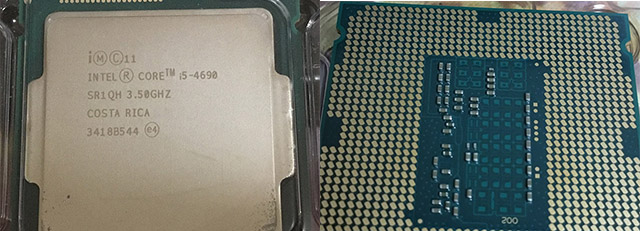
위 그림은, 문제가 생긴 보드에 장착된 CPU는 4690 하스웰 리프레쉬입니다.
(중고거래가 번거로워 CPU와 ODD는 창고에 쳐박아 놓았으며, 메인보드는 재활용 쓰레기통으로 가버렸습니다)

구입 후 정품 구리쿨러만 부착하고 5년간 한 번도 뜯지 않은 것인데도, CPU모서리에 상처가 있더군요. 
(하스웰 리프레쉬는 발열이 높은 설계였기에, 정품쿨러도 "구리심" 이었습니다)


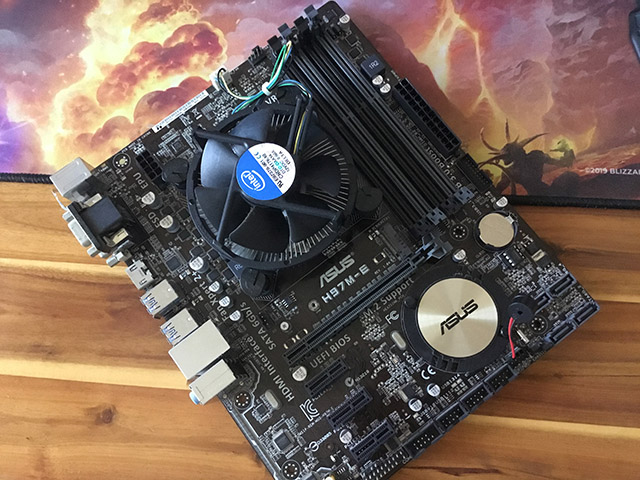
5년 이상 사용한 ASUS H97M-E 모델입니다.
(특별한 이유로 인해 자동차로 데스크탑을 자주 이동시켰더니, 보드만 고낭났습니다)

*다 아시겠지만, 고장난 것을 찾아내는 것이 제일 어렵고 시간이 많이 걸립니다.
중고를 구입해 쓸려다가(개인적으로 중고폭탄을 신뢰하지 않음), 결국 보급형 부품 몇 가지(cpu/보드/메모리)를 주문하는 것이 낫다 판단했습니다.

*여담이지만, PC를 잘 아는사람이란? 고장났을 때 문제를 정확히 찾아내는 사람일 것입니다.
(조립 잘하는 것과는 별개 문제이며, 다양한 경험이 오랜 세월 필요하며 쉽게 획득할 수 없습니다)

개인적으로 h/w보다 s/w를 더 잘 아는 사람을 선호합니다.


남은 DDR3 4X2 8G 메모리는 다른 시스템에 꼽아 16G를 만들어 생명연장 처리하였습니다.


[잡담]


 주변부품이 문제가 없다면 업그레이드시 "CPU/보드/램" 만 교체하면 신형이 되는 것입니다.
(H410 + 8G + 10100f = 최대 22만원이네?)

고장난 H97M 시스템 대체용으로 i3-10100F CPU(& DDR4 8Gx1, H410M-K)를 기다리고 있습니다.
(교체 예정 PC에 이미 보유한 주변부품 : 1660 + MX500 +  FSP500W + H97M을 사용했던 케이스 + 키보드/마우스/스피커/모니터 등등)


*i3-10100F 시스템조립은, 하스웰리프레쉬 4690을 사용하는 메인보드 문제이므로, (CPU/보드/메모리)만 추가로 구입하였고 그외 이전부품을 모두 사용하였습니다.

*PC는 구입용도에 맞게 지출/사용하는 것이 가장 좋습니다.


*i5-10400 시스템 조립은, 시간제한 때문에 돈을 더 주더라도 "쿠팡로켓배송"으로 12시간 안으로 모든 부품을 안전박스에 배송받았습니다.


*조립자체는 2시간(윈도10 설치포함) 걸렸습니다.
(배선처리가 제일 번거롭습니다 - 남의꺼가 아닌 제꺼는 대충?)

그나마 486/586 시절부터 나름 PC조립 이력이 꽤나? 많은 편이라 각종조립 도구와 pc부품 및 소모품들을 보유해 별거 아니었지만, 보통사람에겐 여간 부담스러운 것이 아닐 것입니다.
(별거 아니라고는 하지만, 초기불량 걸리면 미쳐버릴 듯...)


*쿠팡배송 좋은 것은 지방임에도 당일 오후4시쯤 부품을 주문하고 다음날 오전까지 모두 받아 그날 오후 조립이 끝났다는 것이죠.


팁 : 


새 제품은 설치 후, 시간이 걸리더라도 반드시 윈도10(7)내 "시스템 메모리 무결성 테스트"를 꼭 해줍니다.
(시스템 메모리가 초기불량일 경우, 모든 에러메시지와 블루스크린을 경험할 수 있습니다)

*주 : 시스템 메모리가 불량이 있어도, 윈도 설치과정에서 발견되지 않을 수 있기 때문입니다.


인텔보드의 경우, ? 표시장치는 대부분 다음 2가지를 설치하지 않아서 벌어지는 것입니다.
(IME 설치 / 인텔 칩셋설치 - 2가지 )

예 : 알 수 없는 PCI 장치 및 알 수 없는 SM버스 장치
(IME만 설치해서는 안되며, 보통 이것과 더불어 칩셋프로그램이 따로 있는지 구분하지 못하더군요)

ASUS 제품 설치 드라이브(랜/오디오/칩셋)는 AsSetup.exe를 누르지 말고, 그냥 Setup.exe를 클릭하여 설치 하십시오.
(재시작중 우연히 시작 프로그램에 등록되면 짜증을 유발할 것입니다)

*윈도10 우측아래 "네트워크" 아이콘을 클릭, 연결된 속성을 열어 네트워크는 "공용" 이 아닌 "개인"을 선택해 주십시오.

-
-
-


2대의 pc를 하룻만에 조립 설치하느라 너무 피곤하더군요.
(단순 설치는 20분이면 끝나지만, 기존 PC의 소프트웨어를 원래대로 돌리려면 엄청난 시간 + 정신적 노동이 필요하다)


Letsbemild Blog

전체 게시물 목록

이 블로그에서 찾기

최근 댓글