레이블이 생활도구인 게시물을 표시합니다. 모든 게시물 표시

2026년 1월 15일 목요일

[GIF][신중] 추천할 뻔했던 1만원 초반 Gopro Case (ABS material)

 다양한 고프로 케이스가 있습니다만, 사용자 대부분 그 필요성도 의문을 가지고 있으며 "저 또한" 필요 없다라고 생각하는 사람 중에 하나 입니다.

소프트(실리콘 재질)케이스는 그 존재감이 약하고(쓰다 보면 왜 사용하는 지 의문), 고프로 미디어 모듈(50g이상)은 마이크가 아니라면 너무 비싸고 배터리 교체 과정도 번거롭습니다.

미디어 모듈과 유사한 알루미늄(예 : 스몰리그)은 품질은 좋지만 100g을 초과하여, 존재감이 실리콘 케이스와 다를 것이 없어집니다.

다만, 범용 짐벌 사용자는 스몰리그와 같은 제품이 1/4 체결 방식이라 쓸모가 있을 수 있습니다.

이 케이스처럼 '고프로 체결 방식 짐벌 사용자'는, '고프로 배터리' 교체시 짐벌 or 삼각대에서 고프로를 떼어내야 하는데, 그것의 착탈이 용이한 구조인 "일종의 가이드 케이스" 역할을 하게 됩니다.
(그리고, 그 가이드 케이스의 무게(짐벌 페이로드)가 영향을 주므로, 작을 수록(not more than 50g) 좋을 것입니다)

하지만, 생각지도 못한 매우 곤란한 단점 2가지가 발견하였습니다.
(게시물 중간 참고 : 주의 사항)

Take a Look..


Mounting Status

모난 것 없이, 좌우 대칭과 뒷면 액정 디자인이 균형이 좋습니다.

인간은 무의식 의식적으로 물건에 대한 안정감이 중요하게 작동합니다.

특히, 카메라를 좋아하는 사람은 "눈이 좋아서" 물건의 불균형에 꽤나 반응합니다.


사이드(좌측 하단) 에 '손목끈'을 달 수 있는 구멍이 있습니다.

The original purpose is.., Maybe 분실 가능성 있는 렌즈 커버에 끼우는 끈 같은 것일 것입니다.
(하지만, 경험으로 그 따위 사용하지 않습니다)


it is Included Side Cover

사이드 커버 가격 생각하면 본체와 렌즈 커버와 각 부품이 딸려오니 X이득 아닌가요? 


a little hard ABS(left) / Soft silicone (right)

우측이 제품에 포함된 부드러운 실리콘 재질 렌즈 커버인데, 글쎄요..잘 벗겨져 분실할 것 같군요.

하지만, 쉽게 벗겨질 정도까지는 아닌 것 같습니다.

좌측은 제가 별도로 구입한 ABS(딱딱한 재질)인데, 경우에 따라(고프로9) 사용할 것입니다.

13은 렌즈가 커서 안됨


고프로 본체 150g 에, 모두 187g이 나왔습니다.
(included side cover)


Weight : Main case (left) / side cover (right) 

38.2g + 3.4g 입니다.

이것을 구입 전에 챗GPT에게 물어보니 모른다고 하더군요.

제품 판매처가 "네오스탠다드"일 뿐, 제품 이름은 특별히 없었습니다.


당연하게 단점(좌측 그림)이 있습니다.

그것도 곤란하게스리...

첫 번째 단점 : 
(좌측 그림)

고프로 9 상단 a microphone hole을, 완전히(조금의 틈도 없음) 가립니다.

"아..이거 곤란한데, 구멍 뚫어야겠습니다"
(게시물 하단 뚫는 방법 참고)

두 번째 단점 : 
(우측 그림)

전원 부 버튼 공간이 손가락이 들어가기 매우 좁아, 손톱으로 계속 누르게 되면 "나중에 전원 부 고무"가 찢어질 수 있습니다.

이것은 정말 조심해야 되는 습관이므로, 손가락이 조금 큰 사람은 이것을 추천하기 매우 어렵습니다.


보시다시피, 케이스 상단 마이크 구멍이 뚫려있어야 합니다.
(스몰리그 알루미늄 케이스)


저 마이크 구멍을 완벽히 막아 버리는 문제가 있습니다.

==

그리고...


"아.."

버튼 누르기 어렵습니다!


고프로를 끼울 때 1차 각도입니다.


살펴 보니 더 벌릴 수 있네요?

최대 각도 입니다.

다행스럽게도 구멍? 뚫기 작업이 훨씬 수월하겠군요.
(구멍 뚫기 작업 / 게시물 하단에 설명)


케이스를 설치한 상태로 렌즈는 교체할 수 없는 구조입니다.

돌출 부분이 걸리고, 실리콘 렌즈 커버를 씌워도 완전히 끼워지지 않습니다.

이것도 단점? 이라고 볼 수도 있지만 꼭 단점이라 보기 어렵습니다.

물론, 그것을 고려해서 설계했다면 좋겠지만요.


워낙 제거가 쉽고 옆으로 끼우는 방식이라, 조립된 상태에서 렌즈 교체가 안된다고 해도 불편할 것은 없습니다.


때때로, 이것이 불필요한 사람이 있겠지만 저는 이렇게 붙어 있는 것이 더 좋았습니다.

말하자면, 이것을 통해 삼각대에 고정 시켜 놓고 필요할 때 고프로만 빼면 되니 이번 경우는 이런 방식이 더 편리했습니다. 


나름 사각이라 거부감이 없습니다.

고프로 미디어 모듈 비슷한 느낌입니다.


사이드 커버도 포함된 가격이 저는 "어떻게 해도 이득" 이었습니다.

시간 지나면 저 고무 마개는 떨어질 겁니다.


고프로는 케이스 없는 것이 가장 좋아 목적 없는 "장식품"으로 구입하지 마십시오.


정품 쇼티용 알루미늄 나사가 필요하다면 "쿠팡"을 잘 뒤지다 보면 찾을 수 있습니다.
(규격 : M5 18mm / 재질 : 알루미늄)


[정리 및 기타]


장점 :

케이스에(고프로를 넣어), 다른 구조물로 이동해도 나사를 풀지 않고 제거가 된다.
(예 : 미디어 모듈이나 실리콘 및 기타 케이스보다 추가 번거로움 감소)

미디어 모듈은 배터리 장착 보관에, 배터리 대기 소모율이 높다.
(그 외에도 미디어 모듈은, 가격대비 마이크를 제외하고 불편한 것이 너무 많다)

짐벌과 같은 무선연결제어를 사용할 경우, 탈착 가이드 역할로 이용할 수 있다.


단점 :

(1) 포함된 렌즈 보호 마개는 벗겨지지 않을까 걱정되고, 상단 마이크 구멍을 완벽히 가려 버린다

(2) 전원 부 버튼을 누르기 힘들어, 손톱을 이용한다면 고무 버튼을 찢어버릴 수 있다.


전원 부를 누르기가 매우 힘들어, 손톱 끝을 이용한 장시간 행위가 고무 버튼을 찢어낼 수 있다.
(추천할 뻔했다고 말한 이유)

==

그럼, 상단 마이크 구멍 '뚫어' 보겠습니다.


정확한 마이크 구멍을 "Marking" 하는 것이 제일 중요합니다.

'양면 테이프과 절연 종이로 표시하면 딱 좋겠다'는 생각이 들더군요.
(그림과 다르게 이왕이면 양면 테이프 조금 넓게 잘라 사용하세요)

마이크 구멍에 맞춰 붙입니다.


고프로 본체를 케이스에 눌러 꽉 끼워주면, 저렇게 케이스에 붙게 되어 정확한 위치를 알 수 있습니다.
(구멍 뚫을 때 드릴에 의해 밀려 어긋나지 않게, 다시 3M 테이프로 추가로 붙였습니다)


4000원 가량 하는 '사 놓은' 수동 드릴을 이용할 것입니다.
(날은 10여개 있으니 제일 작은 것으로 시작해서, 서두르지 말고 큰 날까지 정확히 뚫어야 합니다)

그래야, 깨끗하게 구멍을 낼 수 있고, 이미 앞서 재단해 놓은 곳을 의도하게 뚫을 수 있습니다.

==

수동 드릴에 대해 : 

이런 상황이나 이런 저런 집안에 뭔가 수정할 일 많으므로 적절한 수동 드릴(전동 X)을 하나 사 두는 것을 추천하는 편입니다.
(보통 1만원 이내면 충분합니다)


그림으로 보여지지 않는데(사진 찍기가 너무 어려움), 정확히 마이크 구멍을 통해 보이고 있음을 확인하였습니다.
(강력 ZooM 돋보기로 확인)

"재미 없는 공작 시간~"

2023년 12월 7일 목요일

다이소 3천원 2m 릴 LED 조명(5V)으로 방구석(거실) 모양 내보기 2/2

 이전에 원형(행성) 무드등?으로 형광등을 켜기도 아니기도 애매할 때 사용하기 위한 LED로 모양을 낸 적이 있습니다.

링크 : 저렴하게 방구석 조명(무드등?) 설치 해보기 1/2

이번에는 우연히 다이소를 갔다가 "PC 내부 LED" 조명 꾸미기 처럼, 방에도 사용할 수 있게 2m 길이에 USB 전원형 LED가 있는 것을 보고, 야간 조명(취침)으로 꾸며 볼까 하며 구입했습니다.
(다이소는 매달 방문하는 것 같습니다)

*주 : 5v-1a 전원 충전기를 사용하여 USB2.0 허브(다이소)를 이용해 2개 이상의 전원 LED 조명을 연결할 것입니다.

살펴 보시죠.


다이소에 가면 전구색 / 형광색 2가지 종류로 2m / 4m 용도로 있습니다.

각각 3000원 / 5000원 이군요.

저는 2m로 구입했습니다.

충전 어댑터를 사용할 경우 주의할 것은, 5v-1a 이하를 사용해야 합니다.
(주 : LED 용도의 무드등들이 대부분 고속 충전 어댑터나 3A 전류를 넣으면 고장 납니다)


사실, 이것은 환경에 따라 필요 없는 것일 수 있습니다.

저는 2개의 USB 슬롯이 필요해 구입한 것입니다.

다이소용 허브로 5천원입니다.
(USB2.0 데이터도 전송되는 것인데, 저는 순수 전원 공급용으로 사용할 것입니다)


5v 용 LED 릴 조명과, 멀티 기기를 위한 USB 전원 허브 입니다.

합 8000원입니다.

==

릴 LED는 다행스럽게도 중간에 on/off 스위치가 있습니다.


꼭 찾으면 없습니다.

저전류 충전기 말이죠.

5V-1A 전원 어댑터로 인터넷에서 2000원 + 택배비 3000원에 구입했습니다.


이와 같이 조합해보았습니다.

혹시, 나중에 자잘한 USB 장치 충전이나 LED 용도를 미리 예상한 것입니다.


야간에 LED가 눈이 부시지 않게 벽쪽으로 향하도록 하여 설치하였습니다.


이런 느낌이죠.

설치 장소는 각자 취향대로 연구해서 편하게 설치하면 되겠습니다.

==

사실, 머리 좀 굴리면 티나지 않게 벽에 잘 함몰 시켜서 예쁘게 구성할 수 있습니다.
(저는 뭐 대충 실험한다고 처음 해본 것이라, 언제인가 더 모양 좋게 바꿀 것 같습니다)


설치 장소에 USB 슬롯이 이미 있고 USB 허브가 필요 없다면, 3000원으로 끝나는 것이죠.
(저는 어댑터와 USB슬롯(2개 이상 구성)이 아예 없어서 추가 비용이 든 것이었습니다) 


2w 정도 나옵니다.


[잡담]


 어댑터 다수 구매 팁이라면, 안전사 어댑터(정전압)를 검색해서 개당 5천원짜리 사십시오.

저는 위 그림에 듣보잡 어댑터 싸구려(2000원)를 샀습니다.

==

스마트폰등에 사용할 안전한 저출력 충전기를 원한다면, 삼성 5V-1.55A 정품(EP-TA50KWK001)어댑터를 추천합니다.
(사실, 정품 어댑터는 삼성처럼 믿을만하고 가성비 좋은 제조사도 없습니다)

오픈 마켓에서 1만원 정도면 가능할 것입니다.


불 끄고 보니 이렇군요.
(꽤 밝아요)

저는 자다가 화장실 갈 때, 야간 조명(밤 동안 켜 놓음)으로 사용하고 있습니다.

'아이폰 UFO 현상은 참 여기서도 빛을 발하는구나'


의외로 LED가 밝아 이런 식으로 천정을 향했습니다.

그나마 적절한 구성이네요.

==

이상 저렴한(8천원) 거실 / 방구석 무드등 설치였습니다.


2023년 12월 1일 금요일

겨울만 되면, 발바닥 차가운 사람을 위한 보온 발쿠션 2종(일반 쿠션 / USB 쿠션)

 저는 손/발이 차가운 편입니다.

피부도 건조해 겨울이 되면 아침 / 저녂으로 발바닥에도 크림을 발라줘야 해, 특히 싫어하는 계절입니다.
(추가로 비염 디버프가 있을 가능성도 있습니다, 이런 체질은...)

뭐, 여름에도 "녹차(냉한 음식 속성)"만 마시면 바로 배탈이 나죠.
(체질이 저와 비슷한 사람이 공통적으로 겪는 고통?인데요)

우선, 오픈 마켓에서 USB 전원이나 기타 방식으로 데워주는 것을 생각했습니다만, 뭔가 주렁 주렁 달고 하는 것이 번거롭지 않을까 하는 생각도 들더군요.

*주 : 아무 장치 없는 쿠션(1)과 USB 전원 쿠션형(2) 두 가지를 소개할까 합니다.

어쨋건 겨울이 왔고(발바닥은 차고 해서), 이 문제를 해결하고자  구입 결정하기 전, 일상 생활용품(인터넷 주문 전)전용 다이소를 먼저 방문해보았습니다.

살펴 보시죠.


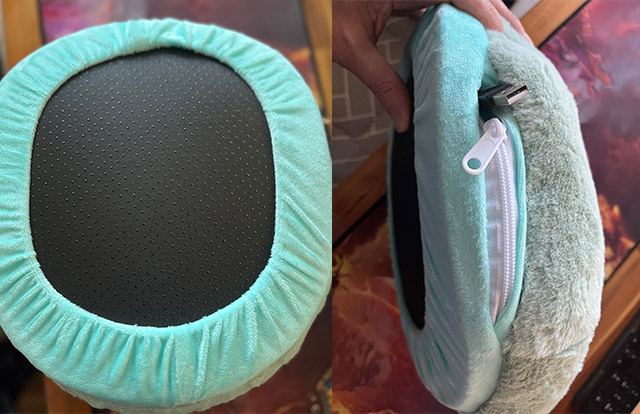
두 발을 끼워 넣는 방식인데, 그냥 두꺼운 쿠션이라 생각하면 될 것 같습니다.

네, 3000원입니다.

세탁이 불가하니, 더럽게 사용만 하지 않으면 좋을 것입니다.
(불가능하지는 않는데, 털이 많아서 세탁하면 난리 날 것을 예상할 수 있습니다)

살살 비비면 뭐....


미끄럼방지라고 하지만, 이것이 그렇게 의미 있지 않습니다.


예상한 대로...

솜(내부 부푼 정도)은 자주 사용하다 보면, 죽을 수 도 있습니다.


손을 넣어보니 장갑 낀 것 같습니다.

처음에 잔 털이 좀 빠지더군요.

"내 팔에 이렇게 점이 많았던가?"
(사진으로 보니 깜짝 놀랐네요)


크기는 적당한 30cm 


완벽하지는 않지만, 없는 것보다는 훨씬 좋습니다.

처음엔 양말을 신고 이용해봤는데, "어?" 맨발이 훨씬 좋습니다?

이 쿠션의 단점 : 장화처럼 발이 들어가는 곳이 중간쯤 이었다면, 뒤꿈치가 덜 춥지 않을까 합니다.

==

==

다음은, 온라인 마켓에서 구입한 전원형(USB 쿠션형) 제품입니다.


오픈 마켓에서 2만원 주고 산 USB 전원형(5V-1A+ 수준) 보온 쿠션입니다.
(주 : 보통 이런 형태의 제조품들은 2A 이상은 주의해야 합니다)

일반 쿠션이 뭔가 불만족스러워 예정에 없던 돈이 나갔습니다.
(구입할 때 "또 쓸데없는 짓"이 아닐까 하는 고민이 있었습니다)


나름 분리가 되게끔 하여, 세탁을 고려한 것 같습니다(?)만...
(깨끗하게 사용해야 될 것 같습니다 - 내부에 열선이 물에 닿을 수 있기 때문이죠)


바닥에 것을 분리했는데, 열선이 분리되는 것이 아닙니다.


분리되는 것은, 그냥 바닥 충격재(단열)일 뿐입니다.

"뭐야 이거?"

2만원이니 세탁을 되기를 기대했는데, 기대와 다르쟎아?


PC USB전원에 연결하고 원하는 시간을 설정하면, 지정된 시간이 되면 자동으로 OFF 됩니다.
(즉, 일종의 전원 ON/OFF 역할을 하는 것이죠)

==

PC에 연결하고, 30분 30도를 누르면(버튼을 누르지 않으면 전원이 들어오지 않음) 작동합니다.
(바닥을 만져보면 열선이 있음을 느낄 수 있습니다)

"온도" 스위치(좌)가 파워 on/off 역할을 합니다.


다만, 불편한 것은 누를 때마다 (제 환경), 책상 밑에 머리를 넣고 눌러줘야 하는군요.

그래서...
(아래 그림 참고)


발 위치와 전원 스위치(USB) 조절기 위치가 애매하여(누를 때), 연장 케이블을 사용하였습니다.
(주 : 1.5가 아니라 1.3 입니다)

효과 : 

PC 전원임에도 충분히 발바닥이 따뜻합니다.

입구가 좁아 두 발이 쉽게 들어가지 않을 정도로 빡빡합니다.

발이 큰 성인이라면 한 개의 제품 한 발씩 사용해도 될 정도입니다.
(실제로 한 발만 넣고 있는 것이 편하군요)

좁은 덕분에, 입구로 공기 유입이 없어, 전원을 넣지 않고도 보온 효과가 있습니다.

앞서, 일반 쿠션과 마찬가지로 맨발이 더 좋습니다.

==


일반 쿠션과 USB쿠션의 차이와 효과


1. 일반 쿠션 : 따뜻한 것이 상대적으로 약하지만 세탁 및 이동이 매우 편하다.
(하지만, 보온 목적이라면 제한된 공간(어느 정도 따뜻한 실내 한정)에서만 사용 가능하다)

2. USB 쿠션 : 당연히 열선을 이용한 방식이기에 세탁이 어렵지만, 상당히 따뜻하다.
(단, USB 전원형이라서 관리에 조금은 신경을 써야하며, 타이머로 사용 시간 제한이 있다)


만약, 미끄러짐이 불편하면 미끄럼 테이프(다이소표)를 사 붙여 버려도 좋습니다.
(테이프는 재사용 가능한 구조며 끈적임이 묻지 않습니다)

미끄럼 방지 테이프는 주로 로봇 청소기로 청소할 때, 작은 카펫이 밀릴 때 붙여 놓아도 효과가 있습니다.


스위치 on과 온도 / 자동 off  타이머 설정


[잡담]


평생 남쪽 지방 따뜻한 곳에서 사는 것이 소원 이었습니다.

하지만, 죽은 후에나 가능할 것 같습니다.


Letsbemild Blog

전체 게시물 목록

이 블로그에서 찾기

최근 댓글