레이블이 iptime인 게시물을 표시합니다. 모든 게시물 표시

2025년 2월 24일 월요일

iptime AX6000M 공유기(25년 펌웨어) 업데이트(접속 지연) +무선랜 AX5400PX-6E.

 작년 12월에 이미 구입했지만, 굳이 게시물을 만들어 남기지 않았는데, 두 달간 약간의 문제점?이라고 할까요. AC규격 (A8004T)보다 미묘하게 거슬리던 점을 말해볼까 합니다.

링크 : ipTime A8004T 유무선 공유기 살펴보기 (+ 무선랜 A3000UA)

목록 : 

1. AC 규격 보다 많이 느린 AX 5Ghz 안테나 활성화

2. 일부 애플 기기 Wi-Fi 5Ghz 접속 지연 문제 (버그)해결

3. 무선 랜카드 AX5400px-6e 와의 조합

4. 랜카드 송/수신(대칭, 비대칭)

살펴 보시죠.


외관 입니다.
(M 이라는 것은 미디어텍 칩셋(MT7986)을 뜻합니다)


하드웨어 지원 범위입니다.

AX 공유기의 2.4ghz 능력과, AC 공유기의 2.4ghz 전송 능력(속도)이 다릅니다.

이것은 긍정적으로 작동할 수도 있지만, 부정적으로 작동할 수 도 있습니다.

환경에 따라, AC 전용 공유기가, AX 공유기 내 AC 성능 보다 더 안정적일 수 있습니다.

하지만, 5Gghz 능력은 당연히 AX가 우월합니다.

주 : 링크 속도와 실효 속도는 다르다는 점을 기억해야 합니다.
(링크는 말 그대로 접속하는 속도일 뿐이며, 실제 환경에서 실효 속도는 일반적으로 낮습니다)


구성품입니다.

가끔 동봉된 케이블을 쓰지 않고, 보유한 케이블을 사용하기도 하는데, 가급적 제품에 포함된 케이블을 해당 기기에 사용하십시오.
(케이블 하나 만으로도 속도가 저하되거나 문제가 생길 수 있습니다)


어댑터는 범용적으로 많이 구할 수 있는, 12V - 2A / 0.6A입력 제품이 들어 있었습니다.

어댑터 문제는 모든 공유기 제조사의 문제 발생 1순위이며, 소모품으로 취급됩니다.

구하기 쉽다는 것은 장점이겠지요.


조합하여, 사용된 동일 유통사 iptime AX5400px-6e PCI-E 1X 내장 무선 랜카드입니다.

외장 안테나의 장점은, 수신율에 문제 있을만한 공간에 PC가 설치된 경우 안테나 선을 길게 뺄 수 있기 때문에 유리합니다.

블루투스는 AX210 칩셋에 포함된 5.2 규격입니다.
(5.3이었으면 좋았을 텐데...)

이 제품 칩셋은 인텔 AX210 입니다.


바닥이 자석으로 철판에는 강하게 붙어, 이렇게 PC 옆면에(자석 바닥) 설치 할 수 있습니다.


위 제품은 티피링크 AX200 칩셋입니다.

*참고 :

PC 뒷면 부착형 안테나이기도 하고 개인적으로 수신율이 떨어져 추천하지 않는 제품입니다.


이 제품과 차이는 단지 6E를 지원하느냐 안하느냐의 차이입니다.

그런데, 생각외로 6E가 쓸모가 없다는 사실입니다.
(제대로 된 트리플 밴드로 가기위한, 나사 빠진 과도기 칩셋이라는 것이죠 : AX210)

따라서, AX200을 사용 중이라면 돈 더주고 AX210을 살 필요가 없습니다.
(ax210과 ax200을 가지고 고민할 필요는 없습니다 : 성능 차이 없습니다)

트리플 밴드 6Ghz 공유기가 이미 있고, 그냥 맛을 보고 싶다면 모르겠지만 말이죠.


제품 마감은 솔직히 제법 좋았습니다.

PCI-E 1x 슬롯이면 됩니다.
(이 슬롯은 왠만한 보드는 다 있을 것입니다)

주 : PCI-2X만 지원하는 다른 내장 카드( 예 : USB-C 타입 썬더볼트 허브)도 있습니다
(이런 규격들은 pci-e 1x에 장착되지 않습니다)


작동 상태


아래 설명할, 펌웨어 버그를 25년 1월에 고쳤습니다.

애플 기기에 wi-fi 5gzh 접속이 잘 안되는(자동 접속) 심각한 버그가 있었습니다.

아이폰 리부팅시 자동 접속이 안되어, 수동 접속을 했어야 했습니다.

동일한 문제가 있다면(이 문제가 아니어도), 15.05.6으로 업그레이드 하십시오.
(매우 권장 함)


사용되는 PC 위치에 따라 송/수신(대칭) 속도 편차가 클 때도 있습니다.

다른 랜카드로도 제PC만 송/수신 동기화 문제가 있는 것을 보니, PC 위치가 끝방 코너라서 이런 것입니다.
(지금껏 사용했던, iptime USB3.0 외장 무선랜카드 : 아래 링크 참고)

링크 : ipTime A3000UA(AC)에서 AX2000UA(AX) USB 3.0 무선 랜카드 교체(설치)

무슨 말이냐 하면, 위 제품을 쓸 때도 이랬다는 것이죠.

그런데, '다른 방 / 다른 PC'로 옮겨보니 업/다운(대칭) 링크 속도가 최대로 나오더군요.


제 방에서는 '상황에 따라, 시간에 따라' 오락 가락 합니다.


점검 순서  :

1. 서비스 제공 업체(인터넷) 상품(업로드 / 다운로드)
(모뎀 접축불량도 확인)

2. 내 공유기
(공유기 접촉 불량 및 케이블도 확인)

3. 내 랜카드

4. 내 무선 PC의 위치
(위치를 옮겨봐)

무선은 유선보다 신뢰성이 떨어지는 원초적인 문제가 있습니다.

개인적으로 무선이 유선보다 우월할 수 없다고 생각합니다.
(위 그림과 같이, 설치 위치에 따른 수신/송신 데이터 접속 문제)

다만, 무선이 계속 빨라지면 머지않아 대체가 가능?할 것입니다.


==

수신율 문제로 '별도 외장 안테나 or 연장선 구입'을 고려하겠지만, 개인적으로 말리고 싶습니다.
(삽질 해봄)

AC 이하 규격은 효과가 있는 경우도 있겠지만, AX 규격은 효과가 떨어집니다.
( N / AC 규격은 그나마 낫지만, 아무 안테나나 산다고 해결되지 않습니다 : 강력 주의) 


AX5400px-6E 랜카드의 칩셋입니다.

무선 내장랜카드와 블루투스 칩셋으로 혼선을 호소하는 사람이 있는데, 위 두 제품은 그런 현상이 전혀 없었습니다.
(이전에는 USB형 BT53을 사용했었습니다)

링크 : ipTime 블루투스 5.0 동글이 BT50 살펴보기(+BT53XR)와 주의점


'인텔 칩셋'은 아래 링크를 참고하여 안전하게 관리 하십시오.
(유통 / 제조사 홈페이지가 지원하지 않거나, 일일이 찾는 것이 귀찮다면 말이죠)


링크 : 인텔(intel) 무선랜 & 블루투스 드라이버 업데이트 방법과 다운로드 경로


[잡담]


공유기와 랜카드 구입기를 올리지 않았던 이유가, 이번에 문제가 없었기 때문입니다.

또, 특별할 것이 없는 제품 분류이기도 합니다.

실제 이 게시물을 방문한 사람에게도 도움이 되지 않을 수 있습니다.
(역시, 블로그 게시물은 무슨 사고가 나거나 오류를 발견해야 제맛? 입니다)


2023년 9월 8일 금요일

2.5inch 외장 HDD/SSD 외장케이스 iptimeHDD3225plus 살펴보기

 2.5inch 외장 HDD/SSD 케이스 HDD3225plus 살펴 보기입니다.

*3225와 plus의 차이는 USB3.1 Gen2 최대지원 여부일 뿐입니다.

공통적으로, SATA3와 USB3.0이며, 공식홈에서 언급이 없지만 일단 최대4T 용량을 지원함을 알 수 있습니다.
(4T 이상이면, 제조 유통사에 꼭 문의하기 바랍니다)

제조사 링크 : https://iptime.com/iptime/?page_id=11&pf=1&page=&pt=611&pd=1

알려진 문제는, 초기불량에 해당되는 USB3.0케이블이 불량이 있을 수 있거나, 최초 장착시 가이드가 플라스틱이기 때문에 파손될 수 있으므로 주의하여야 합니다.
(때때로 USB3.0으로 연결되지 않는 경우, 케이블 불량이나 접촉 문제를 생각할 수 있습니다 : 게시물 중간 언급)

USB3.0 확인 여부는 "윈도우탐색기" 상세정보에 USB3.0으로 연결되었다 라는 표시 or External disk(안전제거시)라고 표기되면 3.0으로 연결된 것입니다.
(게시물 중간 상세 그림에서 확인할 수 있습니다)

별도의 "파킹" 스위치를 추가로 제공하는 데, 이동 /고정용 가릴 것없이 추가 스위치는 있으면 무조건 편리한 기능입니다.
(일반적으로 PC에 직결하여 사용할 때, 파킹 스위치(on/off)가 없으면 안전 제거 후 "케이블 코드"를 뽑아야 할 것입니다)

*주 : 외장 HDD/SSD 케이스는, 사용 중 데이터 연결(USB)에 문제가 생기면 USB케이블 & 전원 공급을 먼저 의심하십시오.

추가 스위치를 가지고 있을 경우, 안전 제거 후 별도로 스위치를 끄고 케이블을 뽑지 않아도 되기 때문이죠.
(저는 Orico 제품을 사용 중인데, 이놈은 추가 전원 스위치가 없어서 스위치 대용으로 별도의 유전원 허브 스위치로 on/off 하고 있습니다 : 아니면 일일이 케이블을 뽑고 끼워야 합니다)

링크 : 개별 전원 스위치와 충전 포트가 달린 ipTime UH305 USB 3.0 연장 허브

살펴 보시죠.


박스 파손은 걱정하지 않아도 될 정도이고, 제품은 "밀봉" 되어 있습니다.
(구입시 밀봉이 되어있지 않다면, 바로 반품하세요)

*정보 : ipTime 새제품은 모두 "반드시" 밀봉이 되어 판매됩니다.


plus는 단지, usb3.1 Gen2 확장 여부의 차이입니다.

*주 : 자신의 PC가 USB3.1 Gen2 사양을 지원한다면, 속도에 조금이라도 도움이 될 것입니다.
(Gen2 (10Gbps)동봉 케이블이 지원하겠지만, PC나 연결된 외장SSD능력이 지원하지 못할 경우(구형 PC)는 일단 Gen1(5Gbps)으로 동작할 것입니다)

즉, 최대 읽기/쓰기 500Mpbs인 2.5inch SSD를 Gen2 연결된다 해도 속도에 의미가 없을 수도 있다는 말입니다.

포함된 케이블은 C to A-type 케이블입니다.


내부 구성품인데, 최소 박스를 개봉하면 2개의 박스 내용물이 있을 것입니다.
(어떤 구매자는 저 케이블 불량을 감지하지 못하고, 제품 불량인 줄 알고 교환했다는 사람도 있습니다)

제품 연결에 USB-C 가 간혹 케이블 불량이 적지 않게 있을 수 있습니다.
(만약, 그런 일이 있다면 케이블을 바꾸거나 접점을 먼저 확인 해보십시오 : 또한 과도하게 구부리지 마십시오)

==

링크 : [고프로 / 삼성] Type C to A / C to C 케이블 데이터 USB 3.0 / 2.0 전송 규격??


USB-A to C 케이블을 이용하며, 별도의 추가 전원스위치를 가지고 있습니다.
(전원스위치 : 파킹스위치)

자신의 PC에 직결할 경우, 안전제거 후 OFF 해주면 유용할 것입니다.
(반대로, 별도의 추가 스위치가 있는 유전원 허브를 사용 중이라면 안전 제거 후 저 스위치를 OFF 할 필요가 없습니다)


가이드가 플라스틱이고 얇아서 탈착시 파손될 수 있으니, 조립시 유의하여야 합니다.

4개의 홈으로 장착되며, 끼울 때 너무 벌리지 않도록 합니다.


상세 사진입니다.


조립 상태입니다.

이 과정에서 어렵다고 투덜거리는 사람이 있던데, 솔직히 그리 어렵지 않았습니다.
(물론, 잘 만들었다고 보지는 않습니다)


마지막으로, 추가로 흔들림 방지를 위해 나사와 마개로 마무리 합니다.


스위치 사용 방법 및 LED 상태를 설명하고 있습니다.


윈도우 탐색기에서 상세 정보를 보면, 외장 디스크가 USB3.0으로 연결되었다는 표시가 있을 것입니다.


USB3.0으로 연결되면, 장치 이름이 "반드시" External SCSI Disk Device로 표기되어야 합니다.

*주 : 만약 이렇게 표기되지 않고, "칩셋이나 기타 하드웨어 이름"이 표시 되면, USB2.0으로 연결 된 것이니 제품 불량을 의심할 수 있습니다.
(제가 가진 Orico 외장 디스크 3개중 1개가 그렇게 표시되어 하드웨어 불량으로 반품 된 적이 있습니다)


테스트 환경이, 별도의 전원허브를 연결(USB 2중 연결)한 측정이라서 그런지 모르겠지만, 보장 수치보다 적게 나오고 있습니다.
(다수의 실험 결과 단순 내/외장의 차이로 확인되었습니다)

==

*주 : 다른 SATA3 SSD 외장케이스도 비슷한 것으로 보아, 내장과 외장의 단순 차이인 것으로 보입니다.


외장케이스 측정과 달리 동일 하드웨어 PC 내장일 경우, 보장 속도가 나올 것입니다.


외장 디스크 복사 테스트입니다.

SATA3 SSD일 경우, 위 그림과 같이 최소 300MB/s 이상 나올 것입니다.
(예 : SATA3의 HDD의 경우 기껏해야 100MB/s ~ 130MB/s 정도 나올 것입니다)

SATA2 HDD는 그보다 낮은 7~80MB/s 나올 것입니다.

실제 사용 속도를 알고 싶을 경우는, 위 그림과 같이 실제로 파일을 복사(쓰기)해 보는 것이 더 도움이 될 것입니다.


*결론 :

동일 하드웨어라도 USB 외장 케이스는, 보드 내 내장 SATA 방식 연결 구조 보다 속도가 낮다.

(해당 제품의 문제는 아니었습니다)


[잡담]


최근, 3.5inch 외장 듀얼베이(nexi)의 기능 문제로 데이터를 날려 먹은 이후, 죄다 2.5inch로 바꾸었다.
(2.5inch SSD(5V전용)의 범용적 편의성이 이것이 최고인듯 하다)

USB3.0 외장 케이스 : Orico 제품 2개, iptime 제품1개와 별도의 유전원 허브(스위치 전용)

주 : 유전원 허브를 사용하는 이유는 안정적인 전원 공급과 스위치 때문입니다.


==

*팁 : 

외장 하드디스크 인식이나 연결에 문제가 있을 경우, 대부분 데이터 연결 케이블의 이상 or 전원(V)과 전류(A)의 안정성 문제일 수 있습니다.

1. 자신의 유전원 어댑터에 연결된 허브의 전압이 오차 범위 내(5V)로 유지되는 지 확인하십시오.
(데이터 전송 및 첫 전원 인가후 반응이 느리거나 복사시 끊어짐은 5V 유지력 문제일 가능성이 큽니다)
2. 절대 그럴 수 없다고 생각하는, 데이터 케이블을 바꿔 보십시오.
(의외로 있을 걸?)

그래서, 이런 허브류는 추가 전원 공급 장치(어댑터)가 반드시 필요한 것이며, 품질이 중요합니다.


외장 디스크 NTFS 파일 시스템은 안전 제거를 해야 합니다.

그림처럼, USB3.0 연결 외장디스크는 'External 꺼내기 or External USB3.0 꺼내기' 라고 표시가 됩니다.
(USB2.0 연결 상태라면 기기(칩셋 장치) 이름이 나올 것입니다)


[기타]


삼성 EVO 860 / 870 SATA3 모델들, DRAM 캐시 용량 크기는 다음과 같습니다.

256G / 512G = 512M

1T / 2T = 1G / 2G 


*주 : MX500과 일부 WD 모델은 설계 변경으로 디램리스가 되었다는 얘기가 있으니 주의하십시오.


2023년 1월 11일 수요일

ipTime A3000UA(AC)에서 AX2000UA(AX) USB 3.0 무선 랜카드 교체(설치)

 저의 무선랜카드 교체스토리는 최초 N300UA(2.4G N규격 싱글밴드)을 5년 가까이 사용하다 고장으로부터 시작해서 A3000UA(2.4 / 5G AC규격)으로 2019년 1회 교체된 것이 시작이었습니다.
(처음 산 것은 수명이 5년 정도 갔고, 이번에 이상 증상(지금부터 설명할)이 나타난 3000UA는 3년 정도 간 것 같습니다)

링크 : 고장난 ipTime N300UA를 은퇴시키고, A3000UA USB 3.0 듀얼밴드 무선 랜카드를 구입하였다(A1004ns & A8004T)

3000UA를 최근에(22년 말) 이상 증상이 한 번 있었지만, 곧 바로 정상화 되어 "머지않아 고장 나겠군"이라고 생각은 하고 있었습니다.
(당시 단순 접속 문제라는 느낌도 있었지만, 랜카드 LED 점멸이 되지 않더군요)

두 어 달 만(23년 1월)에 또 증상이 발견되어 어떻게 임시로 접속은 했지만, 지난 번과 달리 꽤 오랫동안 접속 문제로 시간을 보내야 했습니다.

보통은 네트워크 문제 발생시 "통신사 모뎀, 공유기 or 케이블 불량 / 접촉불량과 공유기(모뎀) 리부트등을 생각할 수 있지만, 여러 정황이 "무선 랜카드 기능 고장" 문제라 판단했습니다.
(그때도 2.4G 영역보다 5G 영역 접속 문제였는데, 상태가 더 심각했습니다)

아마 다음 번에 또 이런다면 확실히 고장날 것을 어렵지 않게 추측할 수 있기에, 곧 바로 기기 교체를 위한(구입)을 해야 (계획에도 없던 지출)했습니다.

사전 준비물.

1. 주문한 물건의 공홈에서 최신 프로그램 드라이브 받아 놓기.

2. 현재 설정된 Windows 네트워크 상태(프로그램 상태) 미리 기억해두기.
(기기 장착 직전, 이전 네트워크 프로그램과 드라이버 제거)

3. 설치 할 PC의 환경 계산.
(USB 3.0 슬롯 및 선 길이를 고려한 기기 설치할 위치)

살펴 보시죠. 


점점 사용 기간(기기 수명)이 줄어듭니다.

최초 5년 / 중간 2~3년 / 이번 구입제품은 ?

이왕이면 다음에는 AX 공유기를 살 가능성이 매우 높기 때문에, AX 규격 무선랜카드를 구입하기로 했습니다.
(빔포밍? OFDMA? 라는 신기술이 적용되었다고 합니다)

즉, 현재 이것과 접속할 제 공유기가 AX가 아니라 AC 라는 것이죠 : 오해 주의.
(AC 규격의 A8004T)


주문한 물건을 받고, 일단 PC의 구 A3000UA 무선랜카드의 소프트웨어(구드라이버)를 삭제합니다.

새 제품의 드라이버를 공홈에서 미리 받아놓고 제품을 설치합니다.


보시다시피, 기존 기능에 AX 규격이 추가되고 *일부 신기능이 추가되었습니다.

리얼텍 칩셋(8832AU)도 바뀌었습니다. 

*AX 규격과 관련된 기술


박스는 쓸데없이 크군요.
(배송 중 파손 걱정을 할 필요 없는 크기입니다)


구성품은 점점 간단해지고 있습니다.

USB3.0 일체형이라 더 간단해졌군요.
(솔직히 일체형은 본체와 케이블 출발점 단선이 걱정되는 구조입니다)


이전 A3000UA와 구입한 AX2000UA 크기 비교입니다.

크기는 커졌지만, 케이블 두께는 얇아졌습니다.


바람 구멍은 하단에 위치합니다.

솔직히, iptime 바람 구멍 구조가 비효율적이긴 하죠.


재밌는 것은, 보통 설치시 USB로 연결하면 바로 검색이 되는데 이번에는 그렇지 않았습니다.

그림을 보면, 기기를 최초 연결하면 "마치 외장 드라이브"처럼 보이고 그것을 클릭하면 파일 하나가 보일 것입니다.
(주 : 이것이 PC를 OFF 하게 되면, 네트워크 연결 디바이스 재인식 딜레이의 원인(하단 다시 언급)입니다)

저것을 누르면 비로소 "네트워크 디바이스"로 인식합니다.

사실, 설명서에 나와있는데 이전 USB 랜카드 설치 습관으로 제대로 보지 않았던 것이죠.
(쓸데없는 삽질을 또...)

그렇게 재부팅을 하고, 신 드라이버(해당기기)를 설치합니다.

--

달라진 것이 있다면, 이번에는 리얼텍 유틸리티(별로 관리프로그램)이 없다는 것입니다.
(크게 존재감을 없었지만, 그래도 랜카드 모니터링과 추가 기능을 쉽게 설정할 수 있었는데..)


AC 공유기라 일단 하위 AC로 연결이 되었습니다.
(현재 5G 영역대 연결)


제품 기본 구성은 a/n/ac/ax 모두 연결 가능함을 알 수 있습니다.

위 옵션을 모두 검사해보니, 특별히 건드릴 것이 없습니다.

혹시 Roaming Sesitivity Level 이 "낮음" 기본값이 잘못된 것인줄 착각하고 올리지 마십시오.
(낮음이 좋은 것입니다)


칩셋 입니다.

8832AU 리얼텍 이군요.
(WiFi 6)


설치 후, 작동 중인 LED 입니다.


[기타]


설치 전 / 설치 후 참고 사항 : 

*USB 3.0 이므로, 전력이 충분히 공급되는 메인 보드 "후면" USB포트에 장착할 것을 절대적으로 권장합니다.
(전력이 충분히 공급되지 않으면, 끊김 또는 비정상 작동을 할 수 있습니다)

기타 설정 문제는 다음의 링크를 확인하면 유사한 설정을 알 수 있습니다.

*윈도우 종료시 "RunSwUSB" 때문에 재시작이 오래걸리거나 재시작할 수 없다는 메시지가 매번 보인다면, 비활성화 하면 됩니다.
(비활성화 방법은 서두의 링크를 참고하십시오)

*주 : RunSwUSB는 리얼텍 칩셋관련 설치 후, 소프트웨어 유틸리티 드라이버 서비스입니다.
(필요하지 않을 수 있지만, 때때로 시스템에 따라 필요할 수 있습니다)


RunSwUSB는 문제가 있다면 중지 시켜도 되고, 문제가 없으면 그냥 놔둬도 됩니다.


AX2000UA의 단점 :

H/W구조, S/W기능의 원가 절감을 느낄 수 있었습니다.
(이전 제품보다 부실합니다) 

1. 절전 모드에서 깨어날 때, 기존 제품보다 더 늦게 연결됩니다.

2. 완전 종료(PC파워OFF)후, 전원 기동시 연결이 훨씬 더 매우 늦습니다.
(때때로 USB를 뽑았다 꼈다를 할 수도 있습니다)

3. 종합적으로 저는, 이전 제품만큼 그렇게 추천하지 않겠습니다.


[잡담]


교체 후 5가지 감정.

1. 아, 설치하려니 귀찮았어.

2. 계획에 없던 돈 들었다.

3. 미묘하게 뭔가 마음(S/W 빠진 것 + 드라이버)에 들지 않는다.

4. 20일 후 : 이전 보다 접속 최대 Mbps가 일정하게 유지된다.


이전 A3000UA와 달리 접속 링크 유지(지속력)가 더 잘되는 것(AX2000UA) 같습니다.
(이전에는 링크 속도 폭 변화가 컸었죠)

5. 언제인가 AX 공유기 사고 싶다.
(제 기준 공유기(8004T)에서는 AX6000M이 업그레이드 대상이죠)

6. 재접속(pc off / 절전 모드 후) 연결이 이전 제품보다 연결 딜레이가 커 뭔가 마음에 들지 않는다.
(다나와에서도 언급하고 있지만, 재부팅시(특히 pc on/off) 제대로 빨리 못 잡거나 USB를 뽑았다 다시 껴야 하는 수가 있다)

어쩌면 6번이 가장 치명적 문제라고 할 수 있습니다.

==


최근 드라이버(24년 기준)가 업데이트(시스코 드라이브 3개가 추가)되었는데, 재부팅 인식 딜레이가 조금 더 좋아졌습니다.


2021년 10월 2일 토요일

ipTime 블루투스 5.0 동글이 BT50 살펴보기(+BT53XR)와 주의점

 요즘 무선 이어폰이나 블루투스 스피커를 PC에서 사용하기 위해 블루투스 연결용 동글이를 구입하는 경우가 있습니다.

이왕이면 5.0을 지원하면 좋기 때문에, 아이피타임에서 출시한 BT50 을 구입하여 설치하고 환경(무선 네트워크)에 따라 문제가 발생할 수 있는 것을 알아 보겠습니다.

최근에는(23년 기준) BT53XR 이라는 제품까지 나온 것으로 압니다.
(53이라는 말은 블루투스 5.3을 지원한다는 뜻이며, 게시물 하단을 참고 하십시오)

살펴 보시죠.
 

가격은 5천~ 정도로 오픈 마켓에서 구입할 수 있습니다.

택배비가 절반이기에 구입할 때, 여분으로 구입하는 것도 좋습니다.
(물론, 불필요하게 살 필요는 없겠지요)

블루투스 5.0을 지원하며, PC용(노트북 포함)으로 사용할 수 있습니다.


윈도우즈 10 이라면, 그냥 장착하면 바로 인식할 것입니다.

하지만, 제품 제조사 드라이버를 추가로 설치하는 것이 좋습니다.
(메뉴얼에도 그렇게 권장합니다) 


위와 같은 과정을 통해 설치가 되고, 재시작 여부를 묻습니다.

반드시 재시작 하십시오.

문제가 생길 수 있습니다.


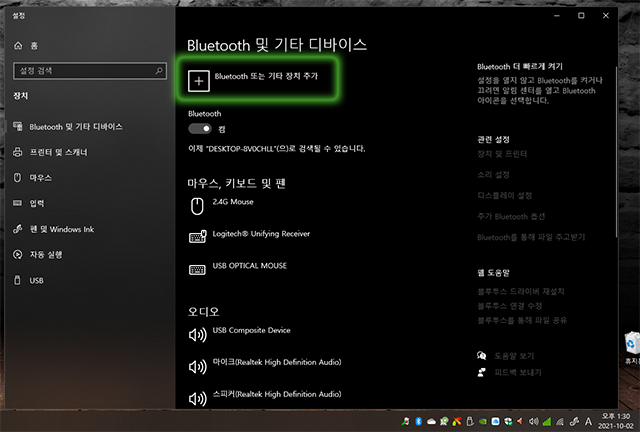
장치 활성화 후, 인식시킬 기기를 추가하기 위해 위 그림과 같이 "장치를 추가" 합니다.

이 그림은, 우측 하단 블루투스 아이콘을 우클릭하여 "장치 추가 " or "장치 표시"를 클릭하면 됩니다.


당장, 테스트할 만한 것을 찾다가 과거 사은품으로 받은 블루투스 스피커를 연결 해 보았습니다.

크게 어려울 것이 없습니다만...


위 그림에서 알 수 있듯 장치의 속도는 최대 3Mbps, 여유가 있는 USB2.0 슬롯을 활용해도 충분 할 것 같습니다.
(송수신 거리는 20M 내로 되어 있습니다)

*주 : 굳이 USB3.0 슬롯을 낭비할 필요가 없습니다.

그리고, 자세히 보면 무선 네트워크 주파수 범위가 어디서 많이 보든 범위입니다.
(인터넷 무선랜 2.4G 이군요)


블루투스 BT50은 최초 작동시 "파란 LED"가 깜빡일 것입니다.

만약, 사용하다가 재장착시 반응이 없다면, 어떠한 이유로 장치가 제대로 연결된 것이 아닙니다.
(PC를 재시작 하거나, 다음 설명을 확인 하십시오)

BT50이 갑자기 연결이 되지 않거나 USB장치에 꽂아도 반응이 없는 경우는, 수신기의 USB슬롯을 바꾸었을 때 나타날 수 있습니다.

더불어, 자신의 인터넷 환경이 유선이 아니라 "무선랜"환경일 때 발생할 수 있습니다.
(노트북이거나 PC가 무선랜일 때)

즉, 블루투스 장치가 USB 이동형이기에 슬롯의 위치를 바꾸거나 하면 발생할 수 있습니다. 


원인과 해결 :

블루투스 장치를 슬롯 변경시, 기존 무선랜이 인터넷 연결을 시도 할 때, 시스템(윈도우즈)이 어느 장치로 인터넷을 연결해야 하는지 선택할 수 못할 수 있습니다.
(즉, 블루투스 5.0 장치도 네트워크 장치이기 때문입니다 : 자동 다중 네트워크가 구성 됨)

따라서, 자신의 무선랜을 해제하거나 재시작하여 최초 무선랜을 재지정 해주면(인터넷 연결), 이후 블루투스 네트워크 장치와 혼동되지 않을 것입니다.


윈도우즈 10 장치 관리자에는 위와 같은 장치가 추가될 것입니다.


제품 박스 입니다.


[후기]


저는 블루투스 장치 여러개 사용 중인데, 거리도 나쁘지 않았고 끊김도 없었습니다.
(Qcy 이어팟 2개, JBL 헤드셋 1개, 블루투스 스피커)

거리는 3M 이내라면(보통 방 기준) 끊김이 전혀 없었고, 5M 까지도 유효 거리였지만 장담하지는 못하겠습니다.
(주 : 실 사용 연결 기기의 성능과 제조사 펌웨어 문제일 수 도 있음)

끊김이 발생한다면, 그것이 수신기의 문제인지 연결된 장치의 문제인지 먼저 파악하는 것이 중요합니다.
(오해하면 불필요하게 돈을 낭비할 수 있습니다)

저 같은 경우, 특정 기기만 끊김이 발생하고 그 외에는 정상인 것으로 보아 원인 파악이 중요합니다.


BT53XR을 통해 BT50과의 차이를 보여주는 공홈의 설명입니다.
(출처 : iptime 공홈)

5.3과 5.0의 차이는 미미한 편입니다.
(구 4.0과 5.0의 차이만큼 크지 않음)

이중에서 5.0에 비해 5.3은 전파 간섭과 전력, 안정성에 미미한 개선이 있다고 합니다.
(그 외에 그림에서 5.0과 5.3은 칩셋(iptime)도 똑 같으며, 전송거리 / 전송속도 또한 똑같습니다)


5.0 소유자는 특별한 문제가 없으면, 5.3을 교체해도 이득이 없을 것입니다.
(특정한 기기에 끊김이 발생한다면, 구입해볼 만 하지만 장담할 수 없습니다)

iptime 공홈 소프트웨어 드라이브는 5.0과 5.3을 공유합니다.


iptime 블루투스 5.3 BT53XR
(동일 유통 제조사 BT50과 칩셋도 똑같습니다)


동일 칩셋이라, BT50을 사용한다면 추가 소프트웨어 설치 없이 장착 후 재부팅으로 마무리 됩니다.


단지 이렇게 바뀔 뿐이며, 보유한 Qcy t20 끊김을 위해 구입하였는데, 끊김이 상당히 호전되었습니다.


[기타]


블루투스 버전 확인 방법.
(iptime과 달리 알 수 없는 수신기일 경우, 아래와 같은 방법으로 버전을 확인할 수 있습니다)
 

블루투스 버전은 펌웨어로 확인할 수 있습니다.


LMP11 이라면 블루투스 5.2 입니다.
(5.3은 LMP12 가 되겠죠)


리얼텍이 아닌 인텔ax200 무선 랜카드(wifi6)에 포함된, 블루투스 5.2 버전입니다.
(TP링크 Pci-ex1 무선 랜카드)


Letsbemild Blog

전체 게시물 목록

이 블로그에서 찾기

최근 댓글